Anúncios
- Baixe na Play Store: Procure pelo nome do launcher escolhido (ex: “Niagara Launcher”) e instale como qualquer outro aplicativo.
- Abra o aplicativo: Ao abrir pela primeira vez, o launcher fará uma configuração inicial rápida. Siga as instruções na tela.
- Defina como padrão: O Android vai perguntar qual tela inicial você quer usar. Selecione o novo launcher e escolha a opção “Sempre”.
- Pronto! Explore e ajuste: Agora, mergulhe nas configurações do novo launcher para ajustar cores, ícones, gestos e tudo mais.
Se o sistema não perguntar qual launcher usar, o caminho é manual: vá em “Configurações” > “Aplicativos” > “Aplicativos padrão” > “App de início”.
Turbine o visual com Ícones e Widgets Avançados
Com um launcher instalado, um novo mundo de personalização se abre. Agora você pode usar pacotes de ícones e aplicativos de widgets avançados.
Pacotes de ícones (Icon Packs) mudam a aparência de todos os seus apps, deixando o visual mais coeso e elegante. Existem milhares de estilos na Play Store.
Para aplicá-los, basta entrar nas configurações do seu launcher e procurar pela opção “Aparência” ou “Pacote de Ícones”. É um processo de dois cliques.
Já para os widgets, aplicativos como o KWGT (Kustom Widget Maker) são o próximo nível. Eles permitem que você crie seus próprios widgets do zero.
O Widgetsmith, famoso no iPhone, também chegou ao Android. Ele facilita a criação de widgets estéticos com fotos, relógios e contagens regressivas.
Essas ferramentas dão liberdade total para criar uma tela inicial que seja funcional e, ao mesmo tempo, uma verdadeira obra de arte digital.
Alerta de Segurança: personalize sem cair em roubadas
Personalizar é ótimo, mas a segurança vem sempre em primeiro lugar. Um aplicativo malicioso pode roubar seus dados e causar muita dor de cabeça.
Siga estas dicas essenciais para garantir que sua customização seja 100% segura e livre de problemas. São cuidados simples que fazem toda a diferença.
- Use apenas a Google Play Store: Baixe launchers, ícones e widgets somente da loja oficial do Android. Evite arquivos APK de sites desconhecidos.
- Verifique as permissões: Antes de instalar, veja o que o app pede. Um app de papel de parede não precisa de acesso aos seus contatos, por exemplo.
- Confie no Google Play Protect: É a proteção nativa do Android. Ele verifica os aplicativos em busca de comportamentos suspeitos para te proteger.
- Desconfie de apps “milagrosos”: Se um app promete algo bom demais para ser verdade, como limpar a memória ou acelerar o celular, desconfie.
Ao dar permissão a um aplicativo, você está confiando seus dados a ele. Pense bem antes de clicar em “aceitar” sem ler o que está sendo solicitado.
Dicas para celulares antigos ou com menos potência
Você não precisa de um celular topo de linha para ter uma experiência personalizada. Muitos launchers são projetados para rodar bem em aparelhos mais modestos.
Se o seu smartphone anda travando ou tem pouca memória, a escolha do launcher certo é ainda mais importante. Fuja dos apps pesados e cheios de efeitos.
Opte por launchers conhecidos pela leveza e velocidade. Eles podem até deixar seu celular antigo mais rápido do que o sistema original de fábrica.
Recomendação: O Niagara Launcher e o Lawnchair Launcher são excelentes opções. Eles consomem poucos recursos e são muito fluidos.
Evite usar muitos widgets animados ou papéis de parede em vídeo. Esses recursos consomem mais bateria e podem deixar o sistema mais lento em celulares básicos.
A personalização inteligente melhora o uso até mesmo em aparelhos com hardware limitado. O segredo é escolher as ferramentas certas para o seu dispositivo.
Agora você tem todas as informações para começar. Explore as opções, teste sem medo e crie uma tela inicial que seja a sua cara. Seu Android, suas regras.
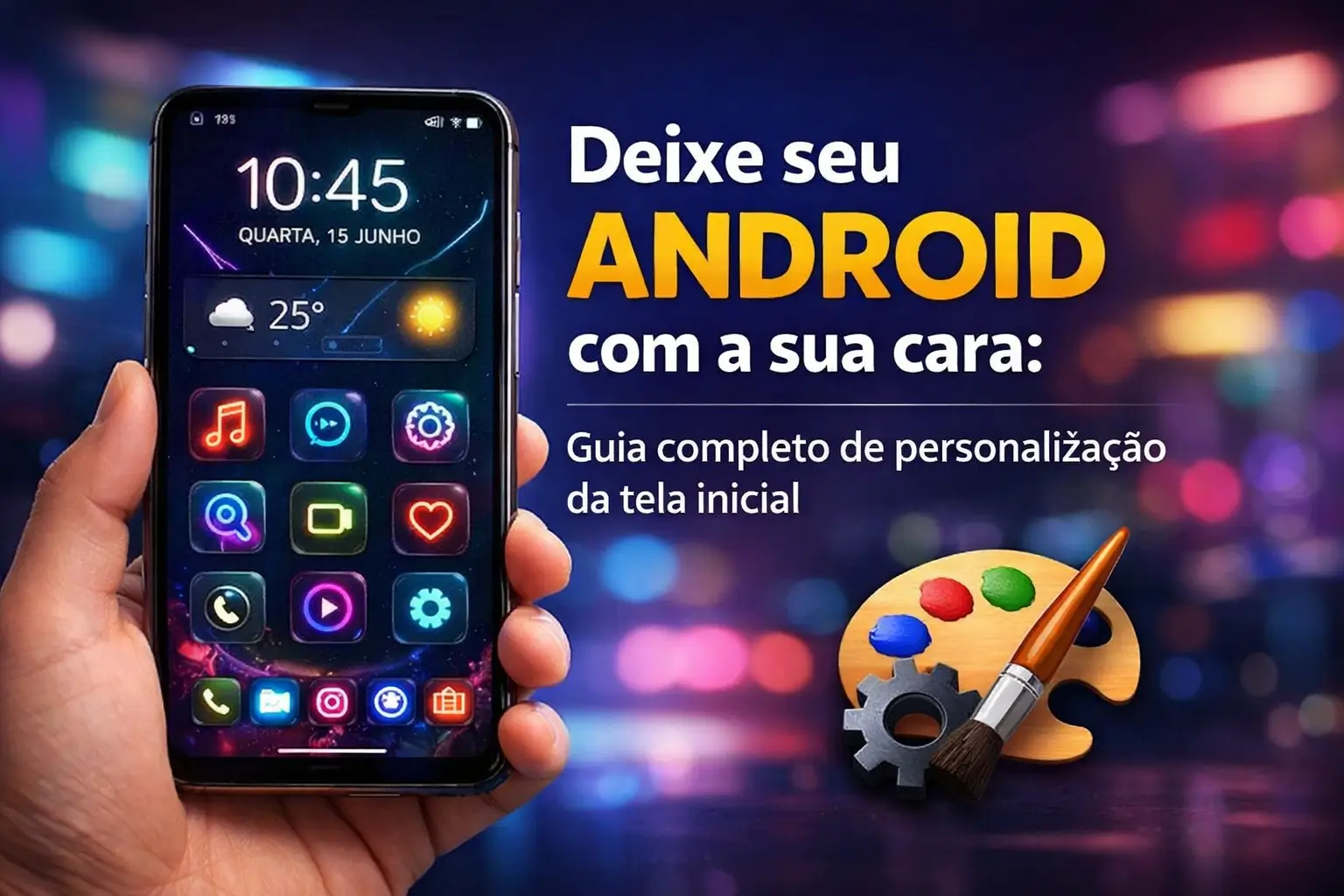
Seu celular Android não precisa ser igual a todos os outros. Deixar a tela inicial com a sua cara é mais fácil e rápido do que você imagina.
Personalizar seu aparelho melhora o uso no dia a dia. Você ganha tempo e deixa tudo mais prático, com os apps e informações que mais importam para você.
Este guia completo mostra o caminho. Vamos te ensinar a transformar seu Android, desde os ajustes simples até as mudanças mais radicais, de forma segura.
Por que personalizar seu Android?
A tela inicial é a porta de entrada do seu celular. É a primeira coisa que você vê. Organizá-la do seu jeito transforma a experiência de uso diário.
Uma boa personalização coloca seus aplicativos mais usados ao alcance de um toque. Isso economiza seu tempo e reduz a bagunça digital na sua rotina.
Além da praticidade, a customização deixa o aparelho com um visual que reflete sua personalidade. É como decorar sua casa, mas no mundo digital.
O básico: ferramentas que já vêm no celular
Você não precisa baixar nada para começar. O próprio sistema Android já oferece ótimas ferramentas para dar uma nova cara ao seu smartphone.
Mudar o papel de parede, por exemplo, é o primeiro passo. É a mudança mais simples e que causa o maior impacto visual imediato na sua tela.
- Mude o papel de parede: Pressione e segure um espaço vazio na tela. Escolha “Papel de Parede e estilo” e use uma foto sua ou uma imagem do sistema.
- Adicione Widgets: No mesmo menu, selecione “Widgets”. Eles são atalhos inteligentes que mostram informações de apps direto na tela.
- Organize os ícones: Crie pastas para agrupar aplicativos por tipo, como “Redes Sociais” ou “Bancos”. Isso limpa a tela e facilita encontrar o que você precisa.
Se você tem o Android 14 ou superior, as opções são ainda maiores. É possível customizar os atalhos e o relógio da tela de bloqueio.
Dica rápida: No Android 14, a inteligência artificial ajusta a tela de bloqueio. Se a previsão do tempo mudar, o widget de clima pode ganhar destaque.
Widgets: seus apps na tela inicial
Widgets são como janelas para seus aplicativos. Eles mostram informações importantes sem que você precise abrir o app completo. Pura praticidade.
Pense no widget de clima, que mostra a temperatura atual. Ou no widget de calendário, que exibe seus próximos compromissos. Tudo ali, na sua cara.
Os Androids mais recentes, com o sistema Material You, deixam tudo mais bonito. Os widgets adaptam suas cores automaticamente com base no seu papel de parede.
Alguns widgets são essenciais para o dia a dia. Separamos alguns que podem facilitar muito a sua vida:
- At a Glance (Google): Mostra data, clima, eventos, voos e até o trânsito. Geralmente já vem instalado e é extremamente útil.
- Google Agenda: Perfeito para visualizar sua programação de relance, sem precisar abrir o calendário a todo momento.
- Spotify: Controle suas músicas, podcasts e playlists diretamente da tela inicial. Facilita muito na hora de pausar ou trocar de faixa.
Para adicionar, o caminho é sempre o mesmo: toque e segure um espaço vazio na tela, escolha “Widgets” e arraste o desejado para o lugar que preferir.
Um passo além: o que são Launchers?
Se as opções nativas não são suficientes, está na hora de conhecer os launchers. Eles são aplicativos que substituem completamente sua tela inicial.
Imagine trocar a “recepção” do seu celular. Um launcher muda tudo: o layout dos ícones, as animações, as transições entre telas e até os gestos.
Com um launcher, o nível de personalização é total. Você pode alterar o tamanho dos ícones, o número de apps por fileira e muito mais.
Eles oferecem um controle que o sistema padrão do Android não permite. É a ferramenta definitiva para quem quer um celular verdadeiramente único.
Guia de Launchers: encontre o seu estilo ideal
A Google Play Store está cheia de opções de launchers. Cada um atende a um perfil diferente. Listamos os mais populares e confiáveis de 2026.
Não existe “o melhor”, mas sim aquele que se encaixa no seu uso. Alguns focam em simplicidade, outros em produtividade ou em visuais malucos.
| Launcher | Ideal para quem busca |
|---|---|
| Niagara Launcher | Simplicidade e uso com uma mão. É leve e moderno. |
| Lawnchair Launcher | Visual do Android “puro”, mas com mais customização. |
| Smart Launcher 6 | Organização automática de apps e velocidade. |
| Microsoft Launcher | Integração com serviços da Microsoft, como e-mail e tarefas. |
| Launchers Minimalistas | Reduzir distrações e o vício no celular. |
Para quem quer fugir da mesmice, existem launchers temáticos. Eles podem imitar a interface de um computador ou ter um visual futurista de ficção científica.
E o Nova Launcher? Ele ainda é um clássico muito poderoso. No entanto, a versão gratuita pode ter anúncios, e a equipe original não está mais no projeto.
Como instalar um Launcher passo a passo
Instalar um novo launcher é muito simples e totalmente reversível. Se não gostar, é só desinstalar. Veja como fazer em poucos minutos.
- Baixe na Play Store: Procure pelo nome do launcher escolhido (ex: “Niagara Launcher”) e instale como qualquer outro aplicativo.
- Abra o aplicativo: Ao abrir pela primeira vez, o launcher fará uma configuração inicial rápida. Siga as instruções na tela.
- Defina como padrão: O Android vai perguntar qual tela inicial você quer usar. Selecione o novo launcher e escolha a opção “Sempre”.
- Pronto! Explore e ajuste: Agora, mergulhe nas configurações do novo launcher para ajustar cores, ícones, gestos e tudo mais.
Se o sistema não perguntar qual launcher usar, o caminho é manual: vá em “Configurações” > “Aplicativos” > “Aplicativos padrão” > “App de início”.
Turbine o visual com Ícones e Widgets Avançados
Com um launcher instalado, um novo mundo de personalização se abre. Agora você pode usar pacotes de ícones e aplicativos de widgets avançados.
Pacotes de ícones (Icon Packs) mudam a aparência de todos os seus apps, deixando o visual mais coeso e elegante. Existem milhares de estilos na Play Store.
Para aplicá-los, basta entrar nas configurações do seu launcher e procurar pela opção “Aparência” ou “Pacote de Ícones”. É um processo de dois cliques.
Já para os widgets, aplicativos como o KWGT (Kustom Widget Maker) são o próximo nível. Eles permitem que você crie seus próprios widgets do zero.
O Widgetsmith, famoso no iPhone, também chegou ao Android. Ele facilita a criação de widgets estéticos com fotos, relógios e contagens regressivas.
Essas ferramentas dão liberdade total para criar uma tela inicial que seja funcional e, ao mesmo tempo, uma verdadeira obra de arte digital.
Alerta de Segurança: personalize sem cair em roubadas
Personalizar é ótimo, mas a segurança vem sempre em primeiro lugar. Um aplicativo malicioso pode roubar seus dados e causar muita dor de cabeça.
Siga estas dicas essenciais para garantir que sua customização seja 100% segura e livre de problemas. São cuidados simples que fazem toda a diferença.
- Use apenas a Google Play Store: Baixe launchers, ícones e widgets somente da loja oficial do Android. Evite arquivos APK de sites desconhecidos.
- Verifique as permissões: Antes de instalar, veja o que o app pede. Um app de papel de parede não precisa de acesso aos seus contatos, por exemplo.
- Confie no Google Play Protect: É a proteção nativa do Android. Ele verifica os aplicativos em busca de comportamentos suspeitos para te proteger.
- Desconfie de apps “milagrosos”: Se um app promete algo bom demais para ser verdade, como limpar a memória ou acelerar o celular, desconfie.
Ao dar permissão a um aplicativo, você está confiando seus dados a ele. Pense bem antes de clicar em “aceitar” sem ler o que está sendo solicitado.
Dicas para celulares antigos ou com menos potência
Você não precisa de um celular topo de linha para ter uma experiência personalizada. Muitos launchers são projetados para rodar bem em aparelhos mais modestos.
Se o seu smartphone anda travando ou tem pouca memória, a escolha do launcher certo é ainda mais importante. Fuja dos apps pesados e cheios de efeitos.
Opte por launchers conhecidos pela leveza e velocidade. Eles podem até deixar seu celular antigo mais rápido do que o sistema original de fábrica.
Recomendação: O Niagara Launcher e o Lawnchair Launcher são excelentes opções. Eles consomem poucos recursos e são muito fluidos.
Evite usar muitos widgets animados ou papéis de parede em vídeo. Esses recursos consomem mais bateria e podem deixar o sistema mais lento em celulares básicos.
A personalização inteligente melhora o uso até mesmo em aparelhos com hardware limitado. O segredo é escolher as ferramentas certas para o seu dispositivo.
Agora você tem todas as informações para começar. Explore as opções, teste sem medo e crie uma tela inicial que seja a sua cara. Seu Android, suas regras.
Talvez você possa gostar: