Anúncios
Se você quer descobrir como baixar a CNH Digital e acessar sua habilitação diretamente pelo celular, seguir o procedimento correto faz toda a diferença. Neste guia, você verá o passo a passo, os requisitos necessários e como resolver os problemas mais comuns.
Como baixar e consultar a CNH Digital no celular
A CNH Digital (CNH-e) é a versão eletrônica da Carteira Nacional de Habilitação e possui a mesma validade jurídica da versão impressa em todo o território nacional.
Hoje, o documento é acessado pelo aplicativo oficial CNH do Brasil, evolução da antiga Carteira Digital de Trânsito (CDT). Além da habilitação, o aplicativo também reúne outros documentos digitais relacionados ao trânsito, como o CRLV Digital.
🔐 Depois que a CNH é adicionada ao aplicativo, basta fazer login para consultá-la sempre que necessário. O acesso pode ser protegido por uma senha de quatro dígitos e, nos aparelhos compatíveis, também por biometria, oferecendo mais praticidade e segurança.
Entre as principais vantagens estão:
- ✅ Documento válido em todo o Brasil;
- ✅ Proteção por criptografia, QR Code e assinatura digital;
- ✅ Possibilidade de acessar a CNH mesmo sem internet;
- ✅ Documento sempre disponível no celular;
- ✅ Exportação do documento em PDF com validade jurídica.
Importante: a CNH Digital é opcional. O motorista pode continuar utilizando a versão física normalmente.
Requisitos para emitir a CNH Digital
Antes de iniciar o processo, confira se você atende aos requisitos exigidos pela Secretaria Nacional de Trânsito (Senatran):
- possuir uma CNH válida com QR Code (emitida a partir de maio de 2017);
- ter uma conta Gov.br nível Prata ou Ouro;
- utilizar um celular compatível com o aplicativo;
- possuir acesso à internet durante a ativação inicial.
Atualmente (julho de 2026), os requisitos mínimos para instalação do aplicativo são:
- Android 7.0 ou superior;
- iOS 15.5 ou superior.
📢 Caso ainda não tenha uma conta Gov.br ou precise elevar seu nível de segurança, isso deverá ser feito antes de tentar emitir a CNH Digital. Veja aqui como criar uma conta Gov.br ou aumentar o nível da sua.
Como baixar o aplicativo oficial CNH do Brasil
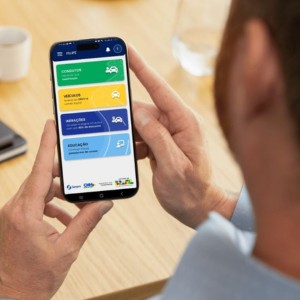
O primeiro passo para baixar a CNH Digital é instalar apenas o aplicativo oficial disponibilizado pelo Governo Federal.
Faça o download pelos canais oficiais:
- Android: https://play.google.com/store/apps/details?id=br.gov.serpro.cnhe
- iPhone (iOS): https://apps.apple.com/br/app/cnh-do-brasil/id1275057217
Após instalar o aplicativo:
- Abra o CNH do Brasil.
- Faça login utilizando seu CPF e a senha da conta Gov.br.
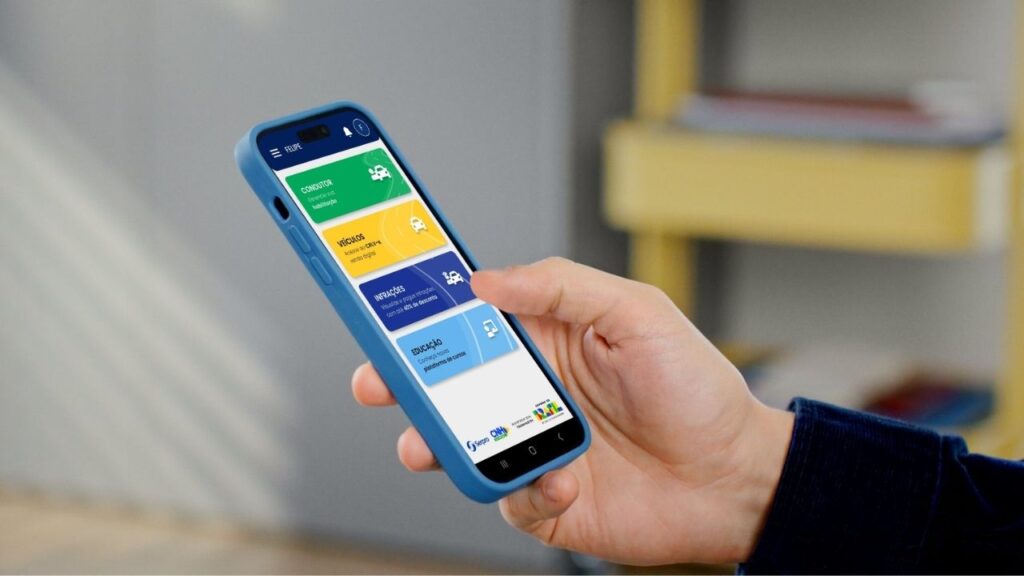
- Na tela inicial, toque em Condutor.
- Em seguida, selecione CNH para iniciar a emissão do documento digital.
⚠️ Sempre utilize os links oficiais. Evite baixar aplicativos de terceiros para proteger seus dados pessoais e sua conta Gov.br.
Como adicionar sua CNH ao aplicativo
Depois de entrar no aplicativo, o processo é simples.
Siga este passo a passo:
- Faça login com sua conta Gov.br.
- Toque em Condutor.
- Selecione CNH.
- Leia o QR Code localizado no verso da sua CNH física.
- Tire a foto solicitada pelo aplicativo para validação facial.
- Aguarde a comparação da imagem com a base de dados do Detran.
- Confirme o CEP cadastrado junto ao Detran.
- Aguarde a emissão da CNH Digital.
✅ Se todas as informações estiverem corretas, o documento será disponibilizado imediatamente no aplicativo.
Depois disso, você poderá configurar uma senha de acesso e, quando disponível no aparelho, habilitar também a autenticação por biometria.
O que fazer quando a CNH Digital não aparece
Em alguns casos, o documento não é exibido após o login. As causas mais comuns incluem:
- documento sem QR Code;
- divergências cadastrais no Detran;
- CEP desatualizado;
- e-mail ou telefone desatualizados;
- erro durante a leitura do QR Code;
- utilização de uma conta Gov.br diferente da vinculada ao titular da CNH.
Se isso acontecer, confira primeiro se todos os dados estão atualizados.
📌 Caso o problema continue, a orientação oficial da Senatran é procurar o Detran responsável pela emissão da sua CNH para verificar possíveis inconsistências no cadastro. Muitas vezes, a atualização do telefone, e-mail ou CEP resolve a situação.
Como resolver erros na validação facial
A validação facial compara a foto capturada pelo aplicativo com a imagem cadastrada na base oficial do Detran.
Quando ocorre falha, tente seguir estas recomendações:
- 📱 limpe a lente da câmera;
- 💡 faça a captura em um ambiente bem iluminado;
- 👤 mantenha o rosto totalmente visível;
- 👓 retire óculos escuros, bonés ou objetos que dificultem o reconhecimento;
- 📶 verifique sua conexão com a internet;
- 🔄 mantenha o aplicativo atualizado.
Se, mesmo após várias tentativas, a validação continuar falhando, procure o Detran do estado onde sua CNH foi emitida para verificar se existe alguma divergência cadastral ou necessidade de atualização da fotografia utilizada para conferência.
Como usar a CNH Digital sem internet
Uma das principais vantagens do documento eletrônico é que ele continua disponível mesmo quando não há conexão com a internet.
Após concluir a ativação inicial, basta abrir o aplicativo e informar sua senha de acesso ou utilizar a biometria, quando configurada.
Isso permite apresentar a CNH normalmente em situações como:
- viagens para regiões sem sinal;
- blitz em rodovias;
- locais com cobertura limitada de internet;
- situações de emergência.
📌 A internet é necessária apenas durante o processo de emissão e sincronização do documento.
Como acessar a CNH Digital em outro celular
Se trocar de aparelho, basta instalar novamente o aplicativo oficial e fazer login com sua conta Gov.br.
Entretanto, existe uma limitação importante:
⚠️ A CNH Digital só pode permanecer ativa em um dispositivo por vez.
Ao acessar sua conta em um novo celular, o aparelho anteriormente conectado será desconectado automaticamente.
Se o dispositivo tiver sido perdido ou roubado, também é possível acessar o Portal de Serviços da Senatran para gerenciar os dispositivos vinculados e remover o aparelho antigo, aumentando a segurança dos seus dados.
➡️ https://portalservicos.senatran.serpro.gov.br/#/home
Assim que o novo acesso for concluído, sua CNH ficará disponível normalmente no novo dispositivo.