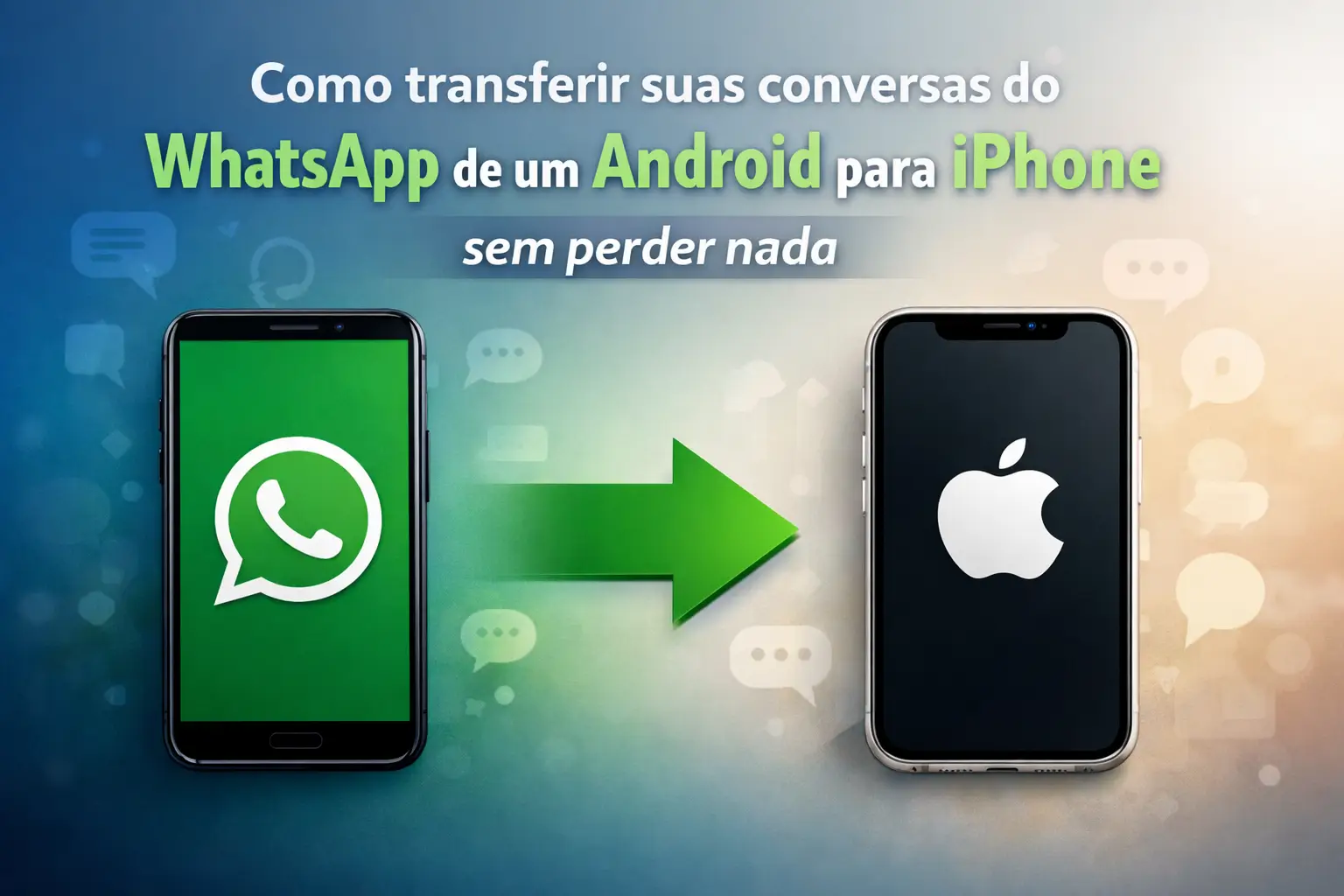
Trocou seu Android por um iPhone? Ótimo! Agora, a principal dúvida é: como transferir as conversas do WhatsApp sem perder nada?
A boa notícia é que existe um método oficial e gratuito para isso. Você não precisa mais de programas pagos ou gambiarras arriscadas.
Neste guia completo, vamos mostrar o passo a passo detalhado. Siga as instruções e suas fotos, vídeos e mensagens estarão seguros no novo celular.
A transferência de WhatsApp: por que agora é possível?
Por muitos anos, essa migração foi um pesadelo. A estrutura das conversas no Android (Google Drive) e no iPhone (iCloud) é totalmente diferente.
Felizmente, o WhatsApp e a Apple se uniram para criar uma solução. Eles desenvolveram uma ferramenta que “traduz” seus dados de um sistema para o outro.
Essa ferramenta é o aplicativo “Migrar para iOS”. Ele cria uma ponte segura entre os dois aparelhos, garantindo que suas informações sejam transferidas.
O processo é seguro, criptografado e oficial. Ou seja, seus dados não ficam expostos e a transferência é garantida pelas próprias empresas.
Checklist essencial: o que você precisa antes de começar
Antes de apertar qualquer botão, é fundamental preparar o terreno. Sem estes requisitos, a transferência simplesmente não vai funcionar. Anote aí!
- Sistema no Android: Seu celular precisa ter o Android 5 (Lollipop) ou uma versão mais recente. A maioria dos aparelhos hoje já atende a isso.
- Sistema no iPhone: O iPhone deve estar com o iOS 15.5 ou superior. Se for um aparelho novo, ele já virá com a versão certa.
- Aplicativo “Migrar para iOS”: Baixe e instale este app da Apple no seu celular Android. Ele está disponível na Google Play Store.
- WhatsApp atualizado: Verifique se o WhatsApp está com a última versão instalada tanto no Android quanto no novo iPhone.
- Mesmo número de celular: A transferência só funciona se você mantiver o mesmo número de telefone. Isso é uma regra de segurança.
- iPhone como novo: Esta é a regra de ouro. O iPhone precisa estar nas configurações de fábrica, zerado. Se você já o configurou, terá que apagar tudo.
- Energia e Wi-Fi: Ambos os celulares devem estar conectados na tomada e na mesma rede Wi-Fi durante todo o processo.
Ponto de atenção: A exigência de resetar o iPhone é a que mais causa problemas. Não pule essa etapa ou a opção de migração não aparecerá.
O que vai e o que fica: seus dados na mudança
A migração é bastante completa, mas nem tudo é transferido. É importante saber o que você vai manter e o que precisará ser reconfigurado.
Veja a lista do que será levado para o seu novo iPhone. A maioria das suas memórias digitais estará a salvo.
- Informações da conta: Seu nome, recado e foto de perfil.
- Conversas: Todos os chats individuais e em grupo.
- Mídias: Fotos, vídeos, áudios, documentos e até as figurinhas.
- Configurações: Suas preferências de privacidade e notificações.
- Comunidades e canais: Seus grupos de avisos e canais que você segue.
Agora, vamos ao que não é transferido. São poucos itens, mas é bom estar ciente para não ter surpresas.
- Histórico de chamadas: A lista de ligações feitas e recebidas pelo WhatsApp será perdida.
- Nome de exibição: O nome que aparece para seus contatos não migra.
- Mídia de canais: Fotos e vídeos recebidos especificamente em canais do WhatsApp não são transferidos.
- WhatsApp Business: No momento, este método oficial não funciona para contas comerciais.
Passo a passo: como transferir o WhatsApp do Android para o iPhone
Chegou a hora de colocar a mão na massa. Respire fundo, separe os dois aparelhos, os carregadores e siga este guia com atenção. Sem pressa.
Lembre-se: o processo pode demorar um pouco, dependendo da quantidade de mídias que você tem. Tenha paciência e não interrompa.
- Zere seu iPhone: Se o iPhone não é novo, vá em Ajustes > Geral > Transferir ou Redefinir iPhone. Toque em “Apagar Conteúdo e Ajustes”. Sim, isso apaga tudo.
- Inicie o iPhone: Siga as etapas iniciais de configuração (idioma, país) até chegar na tela chamada “Apps e Dados”. Pare aqui!
- Abra o “Migrar para iOS” no Android: No seu celular antigo, abra o app da Apple, concorde com os termos e continue.
- Selecione a migração no iPhone: Na tela “Apps e Dados” do iPhone, escolha a opção “Migrar Dados do Android”.
- Pegue o código: O iPhone vai exibir um código de seis ou dez dígitos. Deixe essa tela aberta.
- Insira o código no Android: Digite o código que apareceu no iPhone dentro do app “Migrar para iOS” no seu Android.
- Conecte os aparelhos: Uma rede Wi-Fi temporária será criada para conectar os dois celulares. Aguarde a conexão se estabelecer.
- Escolha o que transferir: No Android, vai aparecer uma lista de dados que podem ser migrados. Selecione “WhatsApp” e o que mais desejar.
- Inicie a preparação no WhatsApp: Ao selecionar o WhatsApp, uma nova tela do próprio app abrirá. Toque em “Iniciar” e espere ele preparar seus dados.
- Comece a transferência: Após a preparação, toque em “Próximo” para voltar ao “Migrar para iOS”. Agora toque em “Continuar” para enviar tudo para o iPhone.
- Aguarde o fim: A barra de progresso precisa chegar até o final nos dois aparelhos. Não mexa em nada até o app confirmar que acabou.
- Configure o iPhone: Com a migração concluída no app, termine de configurar seu iPhone (Apple ID, etc).
- Instale o WhatsApp no iPhone: Baixe a versão mais recente do WhatsApp pela App Store.
- Faça o login final: Abra o WhatsApp, confirme seu número (tem que ser o mesmo de antes) e siga as instruções. Ele vai detectar o backup local e perguntar se você quer restaurar. Toque em “Iniciar”.
Pronto! Após a restauração, todas as suas conversas e mídias estarão lá, exatamente como você deixou no seu Android.
Erros comuns e como evitá-los
Mesmo com um guia, alguns detalhes podem passar despercebidos. Conhecer os erros mais comuns é a melhor forma de garantir que tudo corra bem.
Alerta principal: Não ative o WhatsApp no iPhone antes da hora! Se você instalar e verificar seu número antes de fazer a migração, o processo falhará.
Outro ponto crítico é a conexão. Uma queda no Wi-Fi ou desconectar o celular da tomada pode corromper os dados. Se isso acontecer, você terá que resetar o iPhone e começar tudo de novo.
Certifique-se também de que há espaço suficiente no iPhone. Se suas conversas do WhatsApp ocupam 20 GB, o novo aparelho precisa ter esse espaço livre.
Cuidado com golpes e apps falsos
A necessidade de transferir dados cria um prato cheio para golpistas. Fique atento para não cair em armadilhas que podem custar seu dinheiro e sua segurança.
O WhatsApp e a Apple não recomendam o uso de nenhum aplicativo de terceiros para fazer essa migração. Muitos deles são pagos e não oferecem garantia.
- Risco de segurança: Softwares não oficiais podem pedir acesso total aos seus dados, incluindo senhas e informações pessoais.
- Problemas de compatibilidade: Eles podem corromper seu histórico de conversas de forma irreversível, fazendo você perder tudo.
- Sem suporte técnico: Se algo der errado usando um desses programas, nem o WhatsApp nem a Apple poderão te ajudar a resolver.
Use apenas o aplicativo “Migrar para iOS” da Apple, que é gratuito e oficial. Desconfie de qualquer solução que prometa milagres ou cobre por isso.
Onde buscar ajuda oficial?
Se você seguiu todos os passos e mesmo assim encontrou um problema, o caminho certo é buscar os canais de suporte oficiais.
Não existe um número de telefone para ligar. O suporte do WhatsApp funciona diretamente pelo site ou pelo próprio aplicativo.
A principal fonte de informação é a Central de Ajuda do WhatsApp. Lá você encontra artigos detalhados sobre o processo de migração, atualizados pela equipe.
Para o aplicativo “Migrar para iOS”, o suporte é da Apple. Você pode buscar ajuda no site oficial da empresa, na seção de suporte ao iPhone.
Agora que você tem o caminho das pedras, o processo ficou bem mais simples. Organize tudo, siga o guia e aproveite seu novo iPhone com todas as suas conversas.
Talvez você possa gostar: