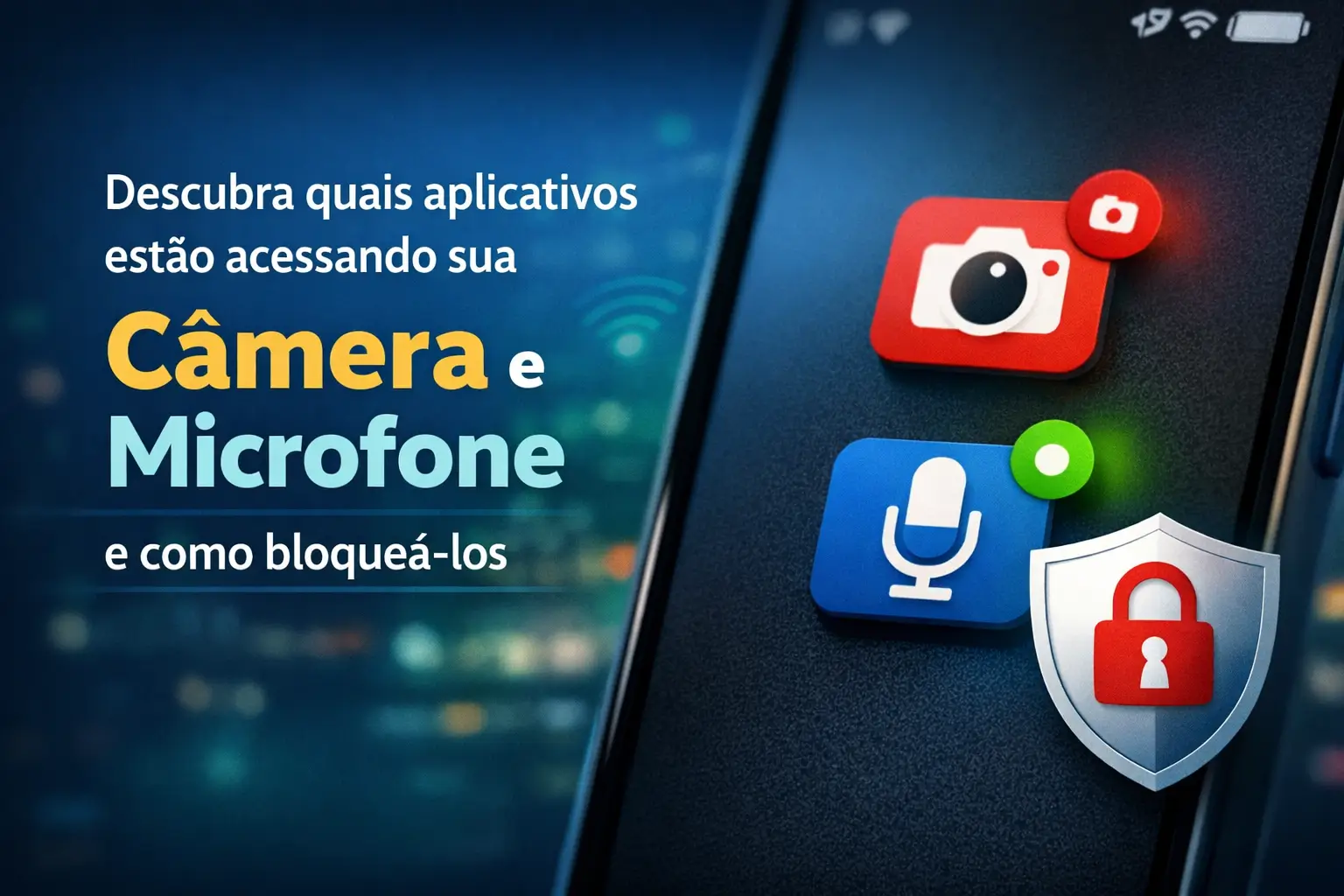
Seu celular pode estar te ouvindo ou vendo agora. Descubra quais aplicativos acessam sua câmera e microfone sem que você saiba.
Este guia prático mostra como identificar esses apps curiosos. E o mais importante: como bloquear o acesso deles agora mesmo.
Vamos te ensinar a retomar o controle da sua privacidade. Tudo de forma simples, direta e sem enrolação, tanto para Android quanto para iPhone.
Por que isso é tão importante para sua segurança?
Pense na sua câmera e microfone como janelas para sua vida. Quando você dá permissão a um aplicativo, está entregando a chave dessas janelas.
Muitos apps precisam desse acesso para funcionar. Um app de videochamada, por exemplo, não funciona sem a câmera e o microfone.
O problema começa quando aplicativos que não precisam desses recursos pedem acesso. Um jogo simples ou uma lanterna não têm por que ouvir suas conversas.
Permissões dadas sem critério podem abrir portas para problemas sérios. Desde a coleta de dados para anúncios até espionagem em casos mais graves.
Fato: um aplicativo malicioso pode gravar áudios e vídeos sem qualquer indicação visível, expondo momentos privados e informações confidenciais.
Por isso, gerenciar essas permissões não é paranoia. É um cuidado básico, como trancar a porta de casa. É sobre decidir quem entra e quem fica de fora.
Sinais de que sua câmera ou microfone estão ligados
Felizmente, tanto o Android quanto o iPhone (iOS) agora têm alertas visuais. Eles são seus primeiros “vigias” digitais.
Aprender a reconhecer esses sinais é o primeiro passo para ter controle total. Eles aparecem discretamente, mas são poderosos.
No Android (versão 12 ou superior)
Se você tem um celular Android mais recente, fique de olho no canto superior direito da tela. Um pequeno ponto verde vai aparecer ali.
Esse ponto é o sinal universal de que um aplicativo está usando sua câmera ou seu microfone naquele exato momento.
Para saber qual app é o responsável, basta deslizar o dedo de cima para baixo na tela. Toque no ícone verde e o nome do app será revelado.
No iPhone (iOS 14 ou superior)
No iPhone, o sistema de alerta é um pouco diferente, usando duas cores para diferenciar os acessos. É bem fácil de entender.
- Ponto laranja: Significa que o microfone do seu iPhone está sendo usado por algum aplicativo.
- Ponto verde: Indica que a câmera (e possivelmente o microfone junto) está ativa.
Esses pontos aparecem na parte de cima da tela, perto do sinal da operadora. Nos iPhones mais novos, eles ficam na “Ilha Dinâmica”.
Para ver qual app usou o recurso, abra a “Central de Controle” (deslize o dedo do canto superior direito para baixo). O nome do app aparecerá no topo.
Como ver o histórico de acessos no Android
Ver o ponto verde é bom para saber o que acontece agora. Mas e se você quiser ver o que aconteceu nas últimas 24 horas?
O Android tem uma ferramenta fantástica para isso: o Painel de Privacidade. Ele é como um diário que registra tudo para você.
Lá, você pode ver uma linha do tempo detalhada de quais apps acessaram sua câmera, microfone e até localização. É um verdadeiro raio-x da sua privacidade.
Siga estes passos para acessar:
- Abra as “Configurações” do seu celular (o ícone de engrenagem).
- Procure por “Segurança e privacidade” e toque nessa opção.
- Toque em “Painel de privacidade”.
- Pronto! Você verá um gráfico mostrando os acessos. Toque em “Câmera” ou “Microfone” para ver a lista de apps.
Use essa ferramenta para encontrar surpresas. Talvez um app que você mal usa esteja acessando seu microfone com frequência.
Verificando o relatório de privacidade no iPhone (iOS)
O iPhone também oferece um relatório completo, permitindo que você investigue a atividade dos aplicativos com ainda mais detalhes.
A função se chama “Relatório de Privacidade dos Apps”. Ela não mostra apenas os acessos, mas também com quais sites o app se comunicou.
Para ativar e consultar este relatório, o caminho é simples:
- Vá em “Ajustes” (o ícone da engrenagem).
- Role a tela e selecione “Privacidade e Segurança”.
- No final da página, toque em “Relatório de Privacidade dos Apps”.
- Se for o primeiro acesso, você precisará ativá-lo. Depois, ele começará a registrar as informações.
Após algumas horas de uso, volte a essa tela. Você terá um resumo detalhado de quais apps usaram a câmera, microfone, contatos e muito mais.
Como bloquear o acesso: o passo a passo definitivo
Agora que você já sabe como investigar, é hora de agir. Bloquear o acesso de aplicativos à sua câmera e microfone é rápido e pode ser feito a qualquer momento.
Vamos mostrar o caminho das pedras para Android e iPhone. Você pode revogar a permissão de um app específico ou de todos de uma vez.
Bloqueando permissões no Android
No Android, você tem controle total através do “Gerenciador de Permissões”. É lá que a mágica acontece.
- Abra as “Configurações” do seu aparelho.
- Vá em “Apps” ou “Aplicativos”.
- Procure por “Gerenciador de permissões” e toque nele.
- Você verá uma lista de recursos (Câmera, Microfone, Contatos, etc). Toque em “Câmera”.
- Aparecerá a lista de apps. Toque no aplicativo que você quer bloquear e escolha a opção “Não permitir”.
- Repita o processo para o “Microfone”.
Dica de ouro: no Android 12 ou superior, você pode desativar a câmera e o microfone para TODOS os apps de uma vez. Basta deslizar a tela de cima para baixo duas vezes e procurar os botões “Acesso à câmera” e “Acesso ao microfone”. Desative-os.
Revogando permissões no iPhone (iOS)
No sistema da Apple, o controle também é centralizado e muito intuitivo. Você pode gerenciar por recurso ou por aplicativo.
Siga este caminho para ter uma visão geral:
- Abra os “Ajustes”.
- Vá para “Privacidade e Segurança”.
- Toque em “Microfone” ou “Câmera”.
- Você verá uma lista de todos os aplicativos que solicitaram acesso.
- Basta desativar a chave verde ao lado do aplicativo que você deseja bloquear. Simples assim.
Se preferir, pode ir diretamente nas configurações de um app específico. Role a tela principal dos “Ajustes” até o final e encontre o nome do app na lista.
Ao tocar nele, todas as permissões concedidas (câmera, fotos, localização) serão exibidas para você gerenciar individualmente.
Alternativas para celulares Android mais antigos
Se o seu Android é anterior à versão 12, ele não possui o ponto verde nativo nem o Painel de Privacidade. Mas nem tudo está perdido.
Você ainda pode gerenciar as permissões manualmente, indo em “Configurações”, depois “Apps” e verificando cada aplicativo individualmente.
Para ter o recurso do alerta visual, existe uma alternativa. O aplicativo gratuito “Access Dots” simula os pontos de alerta do iOS e Android 12.
Ele foi atualizado pela última vez em julho de 2020. Embora seja uma opção, lembre-se que soluções nativas do sistema são sempre mais seguras e confiáveis.
A melhor recomendação é sempre manter seu celular atualizado. As atualizações trazem não só novos recursos, mas correções de segurança essenciais.
Próximos passos: crie uma rotina de verificação
Saber como bloquear é o primeiro passo. O segundo é transformar essa verificação em um hábito para manter sua privacidade sempre protegida.
Reserve cinco minutos a cada mês para checar o Painel de Privacidade ou o Relatório de Apps. É um pequeno gesto com um grande impacto na sua segurança.
Ao seguir estas dicas, você deixa de ser um alvo fácil e passa a ter o controle total sobre suas informações. Compartilhe este guia e ajude mais pessoas.
Talvez você possa gostar: