Anuncios
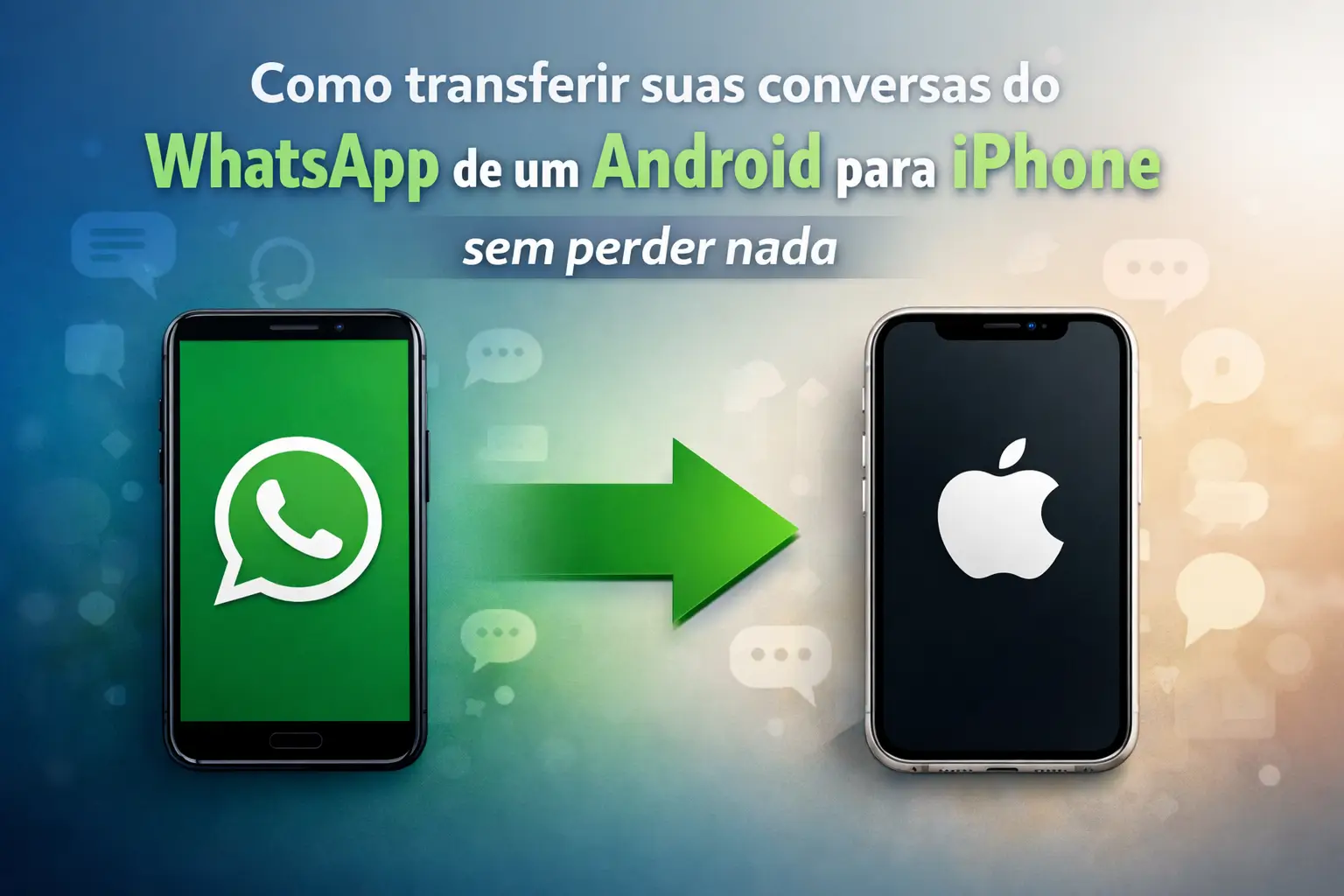
¿Cambiaste tu Android por un iPhone? ¡Excelente! Ahora, la pregunta principal es: ¿cómo transferir conversaciones de WhatsApp sin perder nada?
La buena noticia es que existe un método oficial y gratuito ya no necesitas programas pagos ni gambiarras riesgosas.
En esta guía completa te mostraremos los detalles paso a paso. Sigue las instrucciones y tus fotos, vídeos y mensajes estarán seguros en el nuevo móvil.
Transferencia de WhatsApp: ¿por qué ahora es posible?
Durante muchos años, esta migración fue una pesadilla. La estructura de las conversaciones en Android (Google Drive) y iPhone (iCloud) es totalmente diferente.
Afortunadamente, WhatsApp y Apple se han unido para crear una solución. Han desarrollado una herramienta que“traduce tus datos de un sistema a otro.
Esta herramienta es la aplicación “Migrar a iOS”. Crea un puente seguro entre los dos aparatos, asegurando que su información se transfiera.
El proceso es seguro, cifrado y oficial. Es decir, tus datos no quedan expuestos y la transferencia está garantizada por las propias empresas.
Lista de verificación esencial: lo que necesita antes de comenzar
Antes de pulsar cualquier botón es imprescindible preparar el terreno. Sin estos requisitos, la transferencia simplemente no funcionará. ¡Escribe ahí abajo!
- Sistem pe Android: Su teléfono necesita tener Android 5 (Lollipop) o una versión más reciente. La mayoría de los dispositivos actuales ya cumplen con esto.
- Sistem pe iPhone: El iPhone debería ejecutar iOS 15.5 o superior. Si es un dispositivo nuevo, ya vendrá con la versión correcta.
- “Migrar aplicación para iOS”: Descarga e instala esta aplicación de Apple en tu célula de Android. Está disponible en Google Play Store.
- WhatsApp actualizat: Asegúrese de que WhatsApp tenga instalada la última versión tanto en Android como en el nuevo iPhone.
- Mismo número de celular: La transferencia sólo funciona si conservas el mismo número de teléfono.
- iPhone como nuevo: Esta es la regla de oro. El iPhone debe estar en la configuración de fábrica, restablecerlo. Si ya lo has configurado, tendrás que borrarlo todo.
- Potencia y Wi-Fi: Ambos teléfonos deben estar conectados a la toma de corriente y a la misma red Wi-Fi durante todo el proceso.
Punto de atención: El requisito de restablecer el iPhone es el que causa más problemas. No te saltes este paso o no aparecerá la opción de migración.
Qué pasa y qué queda: tus datos en cambio
La migración es bastante completa, pero no todo se transfiere. Es importante saber qué conservarás y qué será necesario reconfigurar.
Vea la lista de lo que se llevará a su nuevo iPhone. La mayoría de tus recuerdos digitales estarán seguros.
- Informații despre cont: Su nombre, mensaje e foto de perfil.
- Conversaciones: Todos los chats individuales y grupales.
- Media: Fotos, vídeos, audios, documentos e incluso pegatinas.
- Ajustes: Sus preferencias de privacidad y notificaciones.
- Comunidades y canales: Tus grupos de advertencias y canales que sigues.
Ahora, vayamos a qué no transferido. Hay pocos elementos, pero es bueno estar atento para no tener sorpresas.
- Historial de llamadas: Se perderá la lista de llamadas realizadas y recibidas por WhatsApp.
- Numele de prezentare: El nombre que aparece para tus contactos no migra.
- Medios de canal: Las fotos y videos recibidos específicamente en los canales de WhatsApp no se transfieren.
- Negocio de WhatsApp Por el momento, este método oficial no funciona para las cuentas comerciales.
Paso a paso: cómo transferir WhatsApp de Android a iPhone
Ha llegado el momento de meter la mano en la masa. Respira hondo, separa los dos dispositivos, los cargadores y sigue atentamente esta guía.
Recuerde: el proceso puede tardar un poco, dependiendo de la cantidad de medios que tenga. Ten paciencia y no interrumpas.
- Zero tu iPhone: Si tu iPhone no es nuevo, ve a Configuración > General > Transferir o restablecer iPhone. Toque “Eliminar contenido y configuración”. Sí, esto borra todo.
- Inicie iPhone: Siga los pasos de configuración iniciales (idioma, país) hasta llegar a la pantalla llamada “Aplicaciones y” Datos. ¡Para aquí!
- Abra “Migrar para iOS” en Android: En su teléfono antiguo, abra la aplicación Apple, acepte los términos y continúe.
- Seleccionar migración en iPhone: En la pantalla “Aplicaciones y datos” del iPhone, elija la opción Datos de “Migrar Android”.
- Cod de luare: El iPhone mostrará un código de seis o diez dígitos. Deje esta pantalla abierta.
- Introduce el código en Android: Ingresa el código que apareció en el iPhone dentro de la aplicación “Migrate para iOS” en tu Android.
- Conectați apărări: Se creará una red Wi-Fi temporal para conectar los dos teléfonos. Espere a que se establezca la conexión.
- Elige qué transferir: En Android aparecerá una lista de datos que se pueden migrar. Seleccione “WhatsApp” y lo que quieras.
- Inicie la preparación en WhatsApp: Al seleccionar WhatsApp, se abrirá una nueva pantalla de la aplicación. Toque “Inicio” y espere a que prepare sus datos.
- Începe transfer: Después de la preparación, toque “Siguiente” para volver a “Migrar a iOS”. Ahora toca “Continuar” para enviar todo al iPhone.
- Așteaptă sfârșitul: La barra de progreso debe llegar al final en ambos dispositivos. No toques nada hasta que la aplicación confirme que ha terminado.
- Configurar iPhone: Una vez completada la migración en la aplicación, termine de configurar su iPhone (ID de Apple, etc.).
- Instalar WhatsApp en iPhone: Descargue la última versión de WhatsApp desde la App Store.
- Por favor inicie sesión al final: Abre WhatsApp, confirma tu número (tiene que ser el mismo que antes) y sigue las instrucciones. Detectará la copia de seguridad local y le preguntará si desea restaurar. Toque “Iniciar”.
¡Listo! Después de la restauración, todas tus conversaciones y medios estarán ahí, tal como lo dejaste en tu Android.
Errores comunes y cómo evitarlos
Incluso con una guía, algunos detalles pueden pasar desapercibidos. Saber los errores más comunes es la mejor manera de garantizar que todo salga bien.
Alertă principală: ¡No actives WhatsApp en iPhone con anticipación! Si instala y verifica su número antes de realizar la migración, el proceso fallará.
Otro punto crítico es la conexión. Una caída de Wi-Fi o desconectar el teléfono del socket puede dañar los datos. Si esto sucede, tendrás que restablecer el iPhone y empezar de nuevo.
También asegúrate de que haya suficiente espacio en el iPhone. Si tus conversaciones de WhatsApp ocupan 20 GB, el nuevo dispositivo debe tener ese espacio libre.
Cuidado con las estafas y las aplicaciones falsas
La necesidad de transferir datos crea una placa completa para los estafadores. Tenga cuidado de no caer en trampas que puedan costarle dinero y su seguridad.
WhatsApp y Apple no recomendar no se utilizan aplicaciones de terceros para realizar esta migración. Muchas de ellas son de pago y no ofrecen garantía.
- Risc de securitate: El software no oficial puede solicitar acceso completo a sus datos, incluidas contraseñas e información personal.
- Probleme de compatibilitate: Pueden corromper el historial de tu conversación de manera irreversible, haciéndote perderlo todo.
- Sin soporte técnico: Si algo sale mal al utilizar uno de estos programas, ni WhatsApp ni Apple pueden ayudarte a solucionarlo.
Utilice únicamente la aplicación “Migrate para iOS” de Apple, que es gratuita y oficial. Tenga cuidado con cualquier solución que prometa milagros o lo cubra.
¿Dónde buscar ayuda oficial?
Si siguió todos los pasos y aún encontró un problema, la forma correcta es buscar los canales de soporte oficiales.
No hay ningún número de teléfono al que llamar. El soporte de WhatsApp funciona directamente a través del sitio web o de la propia aplicación.
La principal fuente de información es el Centro de ayuda de WhatsApp. Allí encontrará artículos detallados sobre el proceso migratorio, actualizados por el equipo.
Para la “aplicación Migrate para iOS”, el soporte es de Apple. Puede buscar ayuda en el sitio web oficial de la empresa en la sección de soporte para iPhone.
Ahora que tienes el camino de las piedras, el proceso se ha vuelto mucho más sencillo. Organiza todo, sigue la guía y disfruta de tu nuevo iPhone con todas tus conversaciones.
Quizás te guste: