Anuncios
Mucha gente todavía tiene preguntas sobre cómo descargar Student Journey y comenzar a utilizar la aplicación para realizar un seguimiento de los beneficios y los datos escolares el proceso es más sencillo de lo que parece y se puede realizar en pocos minutos con el móvil 📱.
Cómo descargar y registrarse en Student Journey
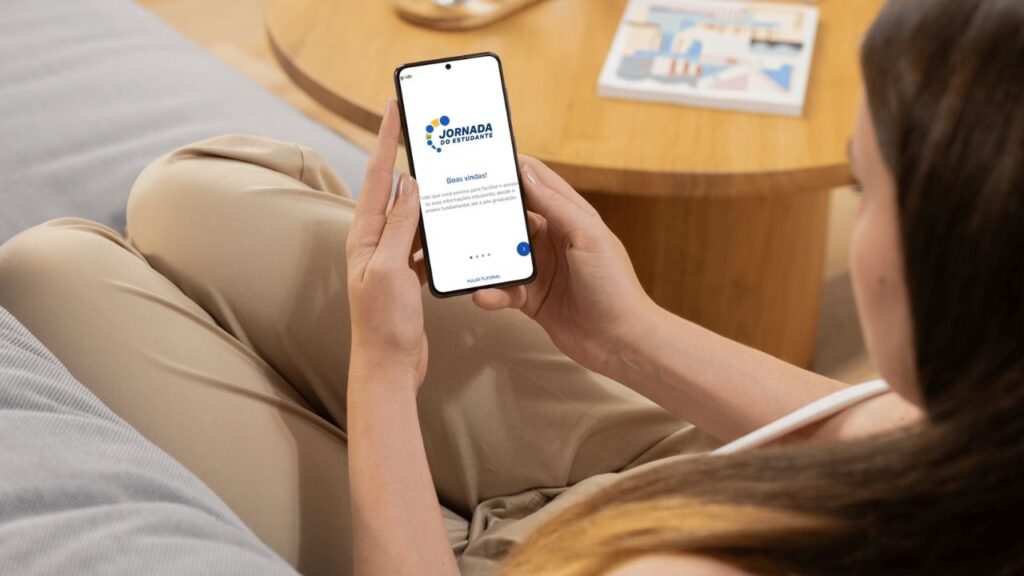
Si quieres entender cómo descargar el Student Journey, debes saber que todo sucede directamente en el móvil e implica dos pasos principales: instale la aplicación y acceda con su cuenta gov.br.
👉 Ver el camino completo:
- Accede a la tienda de aplicaciones en tu teléfono móvil
- Buscar por “Jornada do Estudiante” o utilice el enlace oficial (enlaces a continuación)
- Descarga la aplicación gratis
- Inicie sesión con su CPF y contraseña gobernadorbr
📌 Importante: no hay ningún registro separado dentro de la aplicación. Tan pronto como inicia sesión, el sistema ya extrae automáticamente sus datos.
este proceso es fundamental porque es a través de la aplicación que realiza un seguimiento de los beneficios, verifica los problemas pendientes y accede a la información actualizada de tu escuela.
Dónde descargar la aplicación oficial MEC
⚠¦ Para evitar errores o aplicaciones falsas descargar sólo desde tiendas oficiales:
- android (Google Play):
https://play.google.com/store/apps/details?id=br.gov.mec.jornada.estudente&hl=en_BR - 👉 iPhone (Tienda de aplicaciones):
https://apps.apple.com/br/app/student journey/id1
📊 La aplicación ya agrega más de 10 millones de descargas y es mantenido por el Gobierno Federal.
Cómo instalar la aplicación en Android
si usa Android, aquí se explica cómo descargar Student Journey:
- 🔎 Opțiunea 1:
- Abre el Tienda Google Play
- Buscar por “Jornada do Estudiante”
- Toca Instalar
- 🔗 Opțiunea 2 (direct):
- Acces: https://play.google.com/store/apps/details?id=br.gov.mec.jornada.estudente&hl=en_BR
- Toca Instalar
⚙️ Requisito: Android 10 o superior.
Cómo instalar la aplicación en iPhone
en iPhone, el proceso también es sencillo:
- 🔎 Opțiunea 1:
- Abre el Tienda de aplicaciones
- Buscar por “Jornada do Estudiante”
- Toca Obtener
- 🔗 Opțiunea 2 (direct):
- Acces: https://apps.apple.com/br/app/student journey/id1
- Toca Obtener
la aplicación tiene aproximadamente 73,8 MB y requiere iOS 15,6 o superior.
Cómo crear o acceder a la cuenta gov.br
Para utilizar la aplicación es obligatorio tener una cuenta gobernadorbr, que funciona como un inicio de sesión único para varios servicios públicos digitales en Brasil.
👉 En la práctica, es esta cuenta la que permite al sistema identificarlo de manera segura y extraer automáticamente los datos y la información de beneficios de su escuela.
Si aún no tienes una cuenta, aquí te explicamos cómo crearla:
1¦⃣ Acces: https://www.gov.br o descargar la aplicación oficial:
- Android: https://play.google.com/store/apps/details?id=br.gov.meugovbr&hl=en_BR
- iPhone: https://apps.apple.com/br/app/gov-br/id1506827551
2¦⃣ Informați CPF-ul tău
3¦⃣ Click “Crear” cuenta
4¦⃣ Siga los pasos de validación
5¦⃣ Creați o contraseñala
💡 Consejo importante: nivelar cuentas plata u oro ofrecen más seguridad y liberan más funcionalidad, incluso en otros servicios gubernamentales.
Cómo registrarse primero en la aplicación
He aquí un punto que plantea dudas:
👉 No es necesario registrarse manualmente en la aplicación.
El proceso funciona así:
- Inicia sesión con su cuenta gov.br
- El sistema busca automáticamente sus datos
- La información aparece en la pantalla, si está disponible
esto depende del correcto envío de información por parte del colegio y de la regularidad de tus datos.
Qué hacer si no puedes completar el registro
si lo intentaras, pero no pude acceder a él vale la pena comprobar algunos puntos:
- ¿es correcto el inicio de sesión de gov.br?
- ¿su CPF es habitual en la Hacienda Federal?
- ¿están actualizados tus datos en Cadunico?
- ¿Su escuela ha enviado su información al MEC?
👉 En la mayoría de los casos, el problema está relacionado con datos inconsistentes o falta de integración de la escuela con el sistema.
📢 Importante: los datos se actualizan periódicamente. Si algo se solucionó recientemente, es posible que tarde un poco en aparecer en la aplicación.
Ahora que sabes descargar el Student Journey y realizar el acceso correctamente, el siguiente paso es aprender a utilizar la aplicación diariamente y consultar sus beneficios de forma más segura.