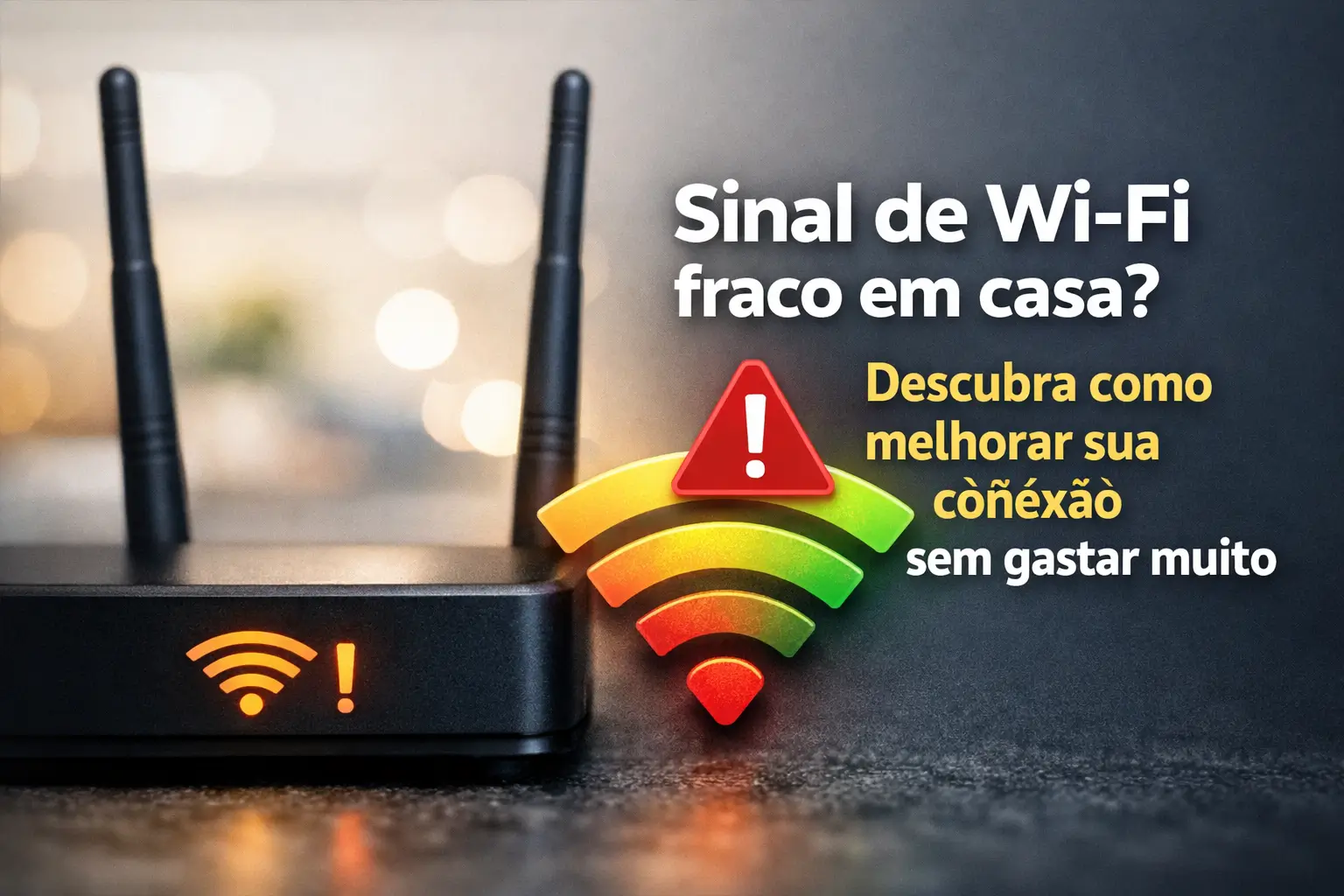
Seu sinal de Wi-Fi vive caindo ou está lento demais? A culpa pode não ser do seu plano de internet. Muitas vezes, o problema está dentro de casa.
A boa notícia é que resolver isso pode ser mais fácil do que parece. E o melhor: sem precisar gastar um centavo a mais com equipamentos ou planos caros.
Vamos te mostrar um passo a passo prático para melhorar sua conexão. São ajustes simples que qualquer pessoa pode fazer hoje mesmo para ter um Wi-Fi mais forte.
Por que o sinal do Wi-Fi fica fraco? Entenda o inimigo
Pense no seu roteador como uma estação de rádio. Ele transmite o sinal de internet pelo ar através de ondas. E, como qualquer onda, ela pode ser bloqueada.
Paredes grossas, móveis grandes e até outros aparelhos eletrônicos podem atrapalhar o caminho dessas ondas. Isso cria os famosos “pontos cegos” em casa.
Entender o que causa essa interferência é o primeiro passo para encontrar a solução. É um trabalho de detetive, mas com as pistas certas, fica tudo mais simples.
Onde seu roteador mora? A posição muda tudo
A localização do roteador é o fator número um para um bom sinal. Deixar o aparelho escondido em um canto ou dentro de um armário é um erro comum.
O sinal se espalha para todos os lados, como a luz de uma lâmpada. Se você colocar a lâmpada em uma gaveta, ela não vai iluminar o cômodo, certo?
A lógica com o roteador é a mesma. Ele precisa de espaço livre para “respirar” e enviar o sinal sem barreiras. Veja como encontrar o lugar ideal para ele.
- Ponto Central da Casa: Coloque o roteador no cômodo mais central possível. Assim, o sinal se distribui de forma mais equilibrada para todos os cantos.
- Local Alto: Evite deixá-lo no chão. Uma prateleira ou estante, a uma altura de 1,2 a 1,8 metros, ajuda as ondas a viajarem por cima dos móveis.
- Longe de Obstáculos: Mantenha o aparelho longe de paredes de concreto, espelhos, aquários e portas de metal. Esses materiais são verdadeiros vilões do Wi-Fi.
Essas três dicas, sozinhas, já podem fazer uma diferença enorme na qualidade da sua conexão. É um ajuste gratuito que resolve a dor de cabeça de muita gente.
Ajuste as antenas: um truque simples e eficaz
Se o seu roteador tem antenas externas, a posição delas importa. Não as deixe de qualquer jeito. Cada posição tem uma função específica na distribuição do sinal.
A regra geral é simples, mas poderosa. Para casas de um andar, o ideal é que elas fiquem na vertical, apontando para cima. Isso faz o sinal se espalhar na horizontal.
Dica de ouro: Em casas com dois ou mais andares, posicione uma antena na vertical e outra na horizontal (inclinada). Isso ajuda o sinal a subir para os outros pisos.
Parece um detalhe pequeno, mas esse ajuste fino na direção das antenas pode eliminar aquelas áreas onde o Wi-Fi simplesmente não pegava antes.
Os ladrões de sinal que vivem na sua casa
Seu Wi-Fi não está sozinho no ar. Outros aparelhos eletrônicos disputam o mesmo espaço e podem causar uma interferência brutal na sua conexão.
O principal culpado costuma ser o micro-ondas. Quando ele está funcionando, pode derrubar a velocidade da sua internet, principalmente na frequência 2.4 GHz.
Mas ele não é o único. Fique de olho nestes outros aparelhos e mantenha seu roteador a uma distância segura de pelo menos um metro deles.
- Telefones sem fio: Operam na mesma frequência e são inimigos clássicos do Wi-Fi.
- Babás eletrônicas: Também podem causar muita interferência, principalmente os modelos mais antigos.
- Dispositivos Bluetooth: Fones de ouvido, caixas de som e outros gadgets podem atrapalhar.
- Televisores e computadores: Mantenha o roteador afastado dos gabinetes e da parte traseira das TVs.
Essa “limpeza” no ambiente ao redor do roteador já reduz o ruído e deixa o caminho livre para o sinal da sua internet chegar com mais força aos seus dispositivos.
Configurações secretas do roteador para melhorar o Wi-Fi
Muitas vezes, a solução está a alguns cliques de distância, dentro do painel de controle do seu roteador. Não precisa ser um expert em tecnologia para fazer isso.
A primeira dica é a mais clássica: já tentou reiniciar? Desligar o roteador da tomada, esperar dois minutos e ligar de novo limpa a memória e resolve travamentos.
Se isso não for suficiente, é hora de explorar algumas configurações que podem dar um gás na sua conexão. Vamos ver as principais.
Mude o canal do Wi-Fi para fugir do congestionamento
Em prédios e condomínios, sua rede Wi-Fi briga por espaço com dezenas de outras. É como tentar conversar em uma festa barulhenta. Ninguém se entende.
Os roteadores operam em canais. Se o seu canal e o do seu vizinho forem os mesmos, a interferência é certa. A solução é encontrar um canal mais livre.
Para isso, acesse as configurações do seu roteador (geralmente pelo endereço 192.168.0.1 ou 192.168.1.1 no navegador).
Procure a seção de “Wireless” ou “Wi-Fi” e mude o canal da rede 2.4 GHz. Os canais 1, 6 e 11 são os mais recomendados por não se sobreporem.
Use as duas redes: 2.4 GHz e 5 GHz com inteligência
Roteadores modernos (dual-band) oferecem duas redes. Elas não são iguais. Cada uma serve a um propósito diferente e saber usar isso a seu favor é fundamental.
| Frequência 2.4 GHz | Frequência 5 GHz |
|---|---|
| Maior alcance: atravessa paredes com mais facilidade. | Maior velocidade: ideal para streaming de vídeos em 4K. |
| Menor velocidade: mais suscetível a interferências. | Menor alcance: dificuldade em atravessar obstáculos. |
| Ideal para celulares e dispositivos longe do roteador. | Perfeita para Smart TVs e notebooks próximos ao roteador. |
A estratégia é simples: conecte os aparelhos que precisam de velocidade e estão perto do roteador na rede 5 GHz. O restante, deixe na rede 2.4 GHz.
Atualize o “cérebro” do seu roteador (Firmware)
O firmware é o software interno do seu roteador. Mantê-lo atualizado corrige falhas de segurança e, muitas vezes, melhora o desempenho geral do aparelho.
Verifique o site da fabricante do seu roteador para baixar a versão mais recente. A atualização é feita pelo mesmo painel de configurações do aparelho.
Alerta de Segurança: Baixe o firmware apenas e exclusivamente do site oficial da marca do seu roteador. Arquivos de fontes desconhecidas podem danificar seu aparelho.
Use aplicativos para ser o detetive do seu Wi-Fi
Existem aplicativos gratuitos que transformam seu celular em uma ferramenta poderosa para analisar o sinal de Wi-Fi e encontrar os melhores canais e posições.
Eles mostram graficamente onde o sinal é mais forte ou mais fraco na sua casa e quais canais estão mais congestionados pela rede dos seus vizinhos.
- NetSpot WiFi Analyzer: Ótimo para ver a força do sinal em cada cômodo.
- Fing: Mostra todos os dispositivos conectados na sua rede, ajudando a identificar intrusos.
- WiFiman: Analisa canais e ajuda a encontrar o menos congestionado para sua rede.
Usar um desses apps por alguns minutos pode te dar a resposta exata de onde posicionar o roteador ou qual canal escolher para ter o máximo de desempenho.
E se nada disso funcionar? Quando o problema é com a operadora
Você fez todos os ajustes, mas a internet continua lenta? Pode ser que o problema não esteja no seu Wi-Fi, mas sim no sinal que chega até sua casa.
As operadoras são obrigadas pela Anatel (Agência Nacional de Telecomunicações) a entregar uma velocidade mínima do plano que você contratou.
Se você suspeita que não está recebendo o que paga, o primeiro passo é entrar em contato com o suporte técnico da sua provedora de internet.
Caso o problema não seja resolvido, você pode e deve registrar uma reclamação na Anatel. A agência atua como mediadora e cobra uma solução da empresa.
Guarde todos os números de protocolo das suas ligações. Eles são essenciais na hora de abrir um chamado junto à agência reguladora.
Lembre-se: otimizar o Wi-Fi em casa melhora a distribuição do sinal, mas não faz milagre se a qualidade da internet que entra pela porta for ruim.
Agora você tem um guia completo em mãos. Comece pelo básico, ajustando a posição do roteador, e avance passo a passo. Sua navegação vai agradecer.
Talvez você possa gostar: