Anuncios
- Monitoreo de fugas: Algunos servicios te avisan si alguna de tus contraseñas ha aparecido en alguna filtración de datos en internet.
- Compartir de forma segura: Le permite enviar una contraseña a un familiar o compañero de trabajo de forma cifrada y segura.
- Soporte de claves de acceso: Las” claves de acceso son el futuro del inicio de sesión sin contraseña. Apoyar esta tecnología es un gran diferenciador.
Administradores de contraseñas recomendados para comenzar
Hay varias opciones excelentes en el mercado, muchas de ellas con sólidas versiones gratuitas y soporte total para portugués.
1. Administrador de contraseñas de Google (gratis)
Esta es la herramienta nativa de Google, ya integrada con tu teléfono Android y navegador Chrome. Es la opción más sencilla para quienes ya utilizan estos servicios.
Ideal para: aquellos que buscan la máxima practicidad y ya viven en el ecosistema de Google (Gmail, Android, Chrome).
Para comenzar, simplemente active la sincronización en Chrome y déjela guardar sus contraseñas. En Android, la función ya está habilitada de forma predeterminada.
- Ábrelos Ajustes desde Android, toque “Google” y luego “Administrar su cuenta de Google”.
- Ir a la pestaña “Seguridad” y busque “administrador de contraseñas”.
- En Chrome, habilite las contraseñas de “Oferta para guardar” en la configuración del administrador.
Puedes ver todas tus contraseñas guardadas yendo al sitio web google.google.com.
2. Bitwarden (gratis y de código abierto)
Bitwarden es uno de los favoritos de la comunidad de seguridad. Su código es de código abierto, lo que significa que cualquier experto puede verificar su seguridad.
Ideal para: ¿quién quiere una seguridad transparente y un plan gratuito completo que le permita utilizar en tantos dispositivos como desee.
Su plan gratuito ya ofrece sincronización ilimitada entre dispositivos, algo que cobran muchos competidores.
Para comenzar, descargue la aplicación desde su tienda móvil o la extensión del navegador. ¡Crea tu cuenta, establece la contraseña maestra y listo!
3. NordPass (Seguridad y Simplicidad)
Desarrollado por la misma empresa que el famoso NordVPN, NordPass se centra en una experiencia de usuario sencilla con seguridad de vanguardia.
Ideal para: usuarios que valoran una interfaz limpia y funciones modernas como el monitoreo de fugas de datos.
Tiene una versión gratuita, pero está limitada a un dispositivo a la vez. Los planes pagos lanzan sincronización y otras herramientas avanzadas.
Consejo: Muchas de estas empresas, como NordPass, ofrecen garantía de devolución de dinero. Puedes probar la versión paga y si no te gusta, pide que te devuelvan tu dinero.
Otras opciones notables
Otros servicios son populares y pueden ser una buena opción según sus necesidades.
- 1Contraseña: Ideal para familias y empresas, con organización avanzada y funciones para compartir.
- Dashlane Conocido por su diseño intuitivo y por ofrecer almacenamiento ilimitado de contraseñas en la versión móvil gratuita.
- Claves de iCloud: Si solo utiliza productos Apple (iPhone, Mac), esta es la solución nativa, gratuita y perfectamente integrada.
LastPass alguna vez fue muy popular, pero los recientes incidentes de seguridad han sacudido la confianza de muchos usuarios.
Paso a paso: cómo empezar a utilizar hoy
Adoptar un administrador de contraseñas es más fácil de lo que parece. Siga estos pasos para organizar su seguridad digital.
- Elige a tu gerente: Comience con una sólida opción gratuita, como Bitwarden o Google Manager.
- Instalar la aplicación y extensión: Descarga la aplicación en tu teléfono móvil y si usas computadora instala la extensión en tu navegador.
- Crea tu contraseña maestra: Esa es la contraseña más importante. Crea algo largo, único y que puedas memorizar. Escríbelo en un papel y guárdelo.
- Habilite la autenticación de dos factores (2FA): Utilice una aplicación como Google Authenticator o biometría para proteger su bóveda.
- Importa tus contraseñas antiguas: La mayoría de los administradores le ayudan a extraer contraseñas que ya están guardadas en su navegador.
- Empieza a guardar los nuevos: Al crear una nueva cuenta, use el generador para crear una contraseña segura y deje que la aplicación la guarde.
- Actualizar contraseñas antiguas: Poco a poco, reemplace sus contraseñas repetidas y débiles con contraseñas nuevas y seguras generadas por la aplicación.
Alertas de seguridad: atención que aún necesitas tener
Incluso con un gerente, debes estar atento. Los delincuentes siempre están creando nuevas formas de aplicar estafas.
Advertencia: tu contraseña maestra es la clave de tu bóveda. Nunca, bajo ninguna circunstancia, compártelo con nadie ni escríbalo en sitios web sospechosos.
Tenga cuidado con las estafas de phishing. Estos son correos electrónicos o mensajes falsos que se hacen pasar por empresas para robar su contraseña maestra.
Mantenga su teléfono y sus aplicaciones actualizados. Las actualizaciones corrigen los agujeros de seguridad que pueden ser aprovechados por los piratas informáticos.
Un consejo extra para la vida cotidiana: habilite la verificación en dos pasos en su WhatsApp. Esto evita que los estafadores clonen su número.
Dónde encontrar ayuda y más información
Para asegurarse de descargar la herramienta adecuada y segura, utilice siempre las fuentes oficiales.
- Almaceni de aplicare: Descargar aplicaciones únicamente desde Tienda Google Play (para Android) o Tienda de aplicaciones Apple (para iPhone).
- Site oficiale: Para usar en su computadora, descargue extensiones directamente desde sitios web oficiales como bitwarden.com o nordpass.com.
- Canales de soporte: Si tiene preguntas, busque la sección de ayuda (FAQ) o soporte al consumidor en el sitio web oficial del administrador elegido.
Adoptar un administrador de contraseñas es un paso decisivo para tener más tranquilidad online. Elige el tuyo y empieza a organizar tu vida digital hoy.
- Interfaz sencilla: La aplicación debe ser intuitiva, con botones claros y fáciles de encontrar, especialmente en la pequeña pantalla del teléfono.
- Compatibilidad: Asegúrate de que funcione en todos tus dispositivos (Android, iPhone) y navegadores (Chrome, Firefox, Safari).
- Relleno automático efectivo: La función de completar contraseñas debe funcionar bien en la mayoría de los sitios web y aplicaciones que utiliza.
3. Recursos que marcan la diferencia
Además de los conceptos básicos, algunas funciones adicionales pueden resultar muy útiles.
- Monitoreo de fugas: Algunos servicios te avisan si alguna de tus contraseñas ha aparecido en alguna filtración de datos en internet.
- Compartir de forma segura: Le permite enviar una contraseña a un familiar o compañero de trabajo de forma cifrada y segura.
- Soporte de claves de acceso: Las” claves de acceso son el futuro del inicio de sesión sin contraseña. Apoyar esta tecnología es un gran diferenciador.
Administradores de contraseñas recomendados para comenzar
Hay varias opciones excelentes en el mercado, muchas de ellas con sólidas versiones gratuitas y soporte total para portugués.
1. Administrador de contraseñas de Google (gratis)
Esta es la herramienta nativa de Google, ya integrada con tu teléfono Android y navegador Chrome. Es la opción más sencilla para quienes ya utilizan estos servicios.
Ideal para: aquellos que buscan la máxima practicidad y ya viven en el ecosistema de Google (Gmail, Android, Chrome).
Para comenzar, simplemente active la sincronización en Chrome y déjela guardar sus contraseñas. En Android, la función ya está habilitada de forma predeterminada.
- Ábrelos Ajustes desde Android, toque “Google” y luego “Administrar su cuenta de Google”.
- Ir a la pestaña “Seguridad” y busque “administrador de contraseñas”.
- En Chrome, habilite las contraseñas de “Oferta para guardar” en la configuración del administrador.
Puedes ver todas tus contraseñas guardadas yendo al sitio web google.google.com.
2. Bitwarden (gratis y de código abierto)
Bitwarden es uno de los favoritos de la comunidad de seguridad. Su código es de código abierto, lo que significa que cualquier experto puede verificar su seguridad.
Ideal para: ¿quién quiere una seguridad transparente y un plan gratuito completo que le permita utilizar en tantos dispositivos como desee.
Su plan gratuito ya ofrece sincronización ilimitada entre dispositivos, algo que cobran muchos competidores.
Para comenzar, descargue la aplicación desde su tienda móvil o la extensión del navegador. ¡Crea tu cuenta, establece la contraseña maestra y listo!
3. NordPass (Seguridad y Simplicidad)
Desarrollado por la misma empresa que el famoso NordVPN, NordPass se centra en una experiencia de usuario sencilla con seguridad de vanguardia.
Ideal para: usuarios que valoran una interfaz limpia y funciones modernas como el monitoreo de fugas de datos.
Tiene una versión gratuita, pero está limitada a un dispositivo a la vez. Los planes pagos lanzan sincronización y otras herramientas avanzadas.
Consejo: Muchas de estas empresas, como NordPass, ofrecen garantía de devolución de dinero. Puedes probar la versión paga y si no te gusta, pide que te devuelvan tu dinero.
Otras opciones notables
Otros servicios son populares y pueden ser una buena opción según sus necesidades.
- 1Contraseña: Ideal para familias y empresas, con organización avanzada y funciones para compartir.
- Dashlane Conocido por su diseño intuitivo y por ofrecer almacenamiento ilimitado de contraseñas en la versión móvil gratuita.
- Claves de iCloud: Si solo utiliza productos Apple (iPhone, Mac), esta es la solución nativa, gratuita y perfectamente integrada.
LastPass alguna vez fue muy popular, pero los recientes incidentes de seguridad han sacudido la confianza de muchos usuarios.
Paso a paso: cómo empezar a utilizar hoy
Adoptar un administrador de contraseñas es más fácil de lo que parece. Siga estos pasos para organizar su seguridad digital.
- Elige a tu gerente: Comience con una sólida opción gratuita, como Bitwarden o Google Manager.
- Instalar la aplicación y extensión: Descarga la aplicación en tu teléfono móvil y si usas computadora instala la extensión en tu navegador.
- Crea tu contraseña maestra: Esa es la contraseña más importante. Crea algo largo, único y que puedas memorizar. Escríbelo en un papel y guárdelo.
- Habilite la autenticación de dos factores (2FA): Utilice una aplicación como Google Authenticator o biometría para proteger su bóveda.
- Importa tus contraseñas antiguas: La mayoría de los administradores le ayudan a extraer contraseñas que ya están guardadas en su navegador.
- Empieza a guardar los nuevos: Al crear una nueva cuenta, use el generador para crear una contraseña segura y deje que la aplicación la guarde.
- Actualizar contraseñas antiguas: Poco a poco, reemplace sus contraseñas repetidas y débiles con contraseñas nuevas y seguras generadas por la aplicación.
Alertas de seguridad: atención que aún necesitas tener
Incluso con un gerente, debes estar atento. Los delincuentes siempre están creando nuevas formas de aplicar estafas.
Advertencia: tu contraseña maestra es la clave de tu bóveda. Nunca, bajo ninguna circunstancia, compártelo con nadie ni escríbalo en sitios web sospechosos.
Tenga cuidado con las estafas de phishing. Estos son correos electrónicos o mensajes falsos que se hacen pasar por empresas para robar su contraseña maestra.
Mantenga su teléfono y sus aplicaciones actualizados. Las actualizaciones corrigen los agujeros de seguridad que pueden ser aprovechados por los piratas informáticos.
Un consejo extra para la vida cotidiana: habilite la verificación en dos pasos en su WhatsApp. Esto evita que los estafadores clonen su número.
Dónde encontrar ayuda y más información
Para asegurarse de descargar la herramienta adecuada y segura, utilice siempre las fuentes oficiales.
- Almaceni de aplicare: Descargar aplicaciones únicamente desde Tienda Google Play (para Android) o Tienda de aplicaciones Apple (para iPhone).
- Site oficiale: Para usar en su computadora, descargue extensiones directamente desde sitios web oficiales como bitwarden.com o nordpass.com.
- Canales de soporte: Si tiene preguntas, busque la sección de ayuda (FAQ) o soporte al consumidor en el sitio web oficial del administrador elegido.
Adoptar un administrador de contraseñas es un paso decisivo para tener más tranquilidad online. Elige el tuyo y empieza a organizar tu vida digital hoy.
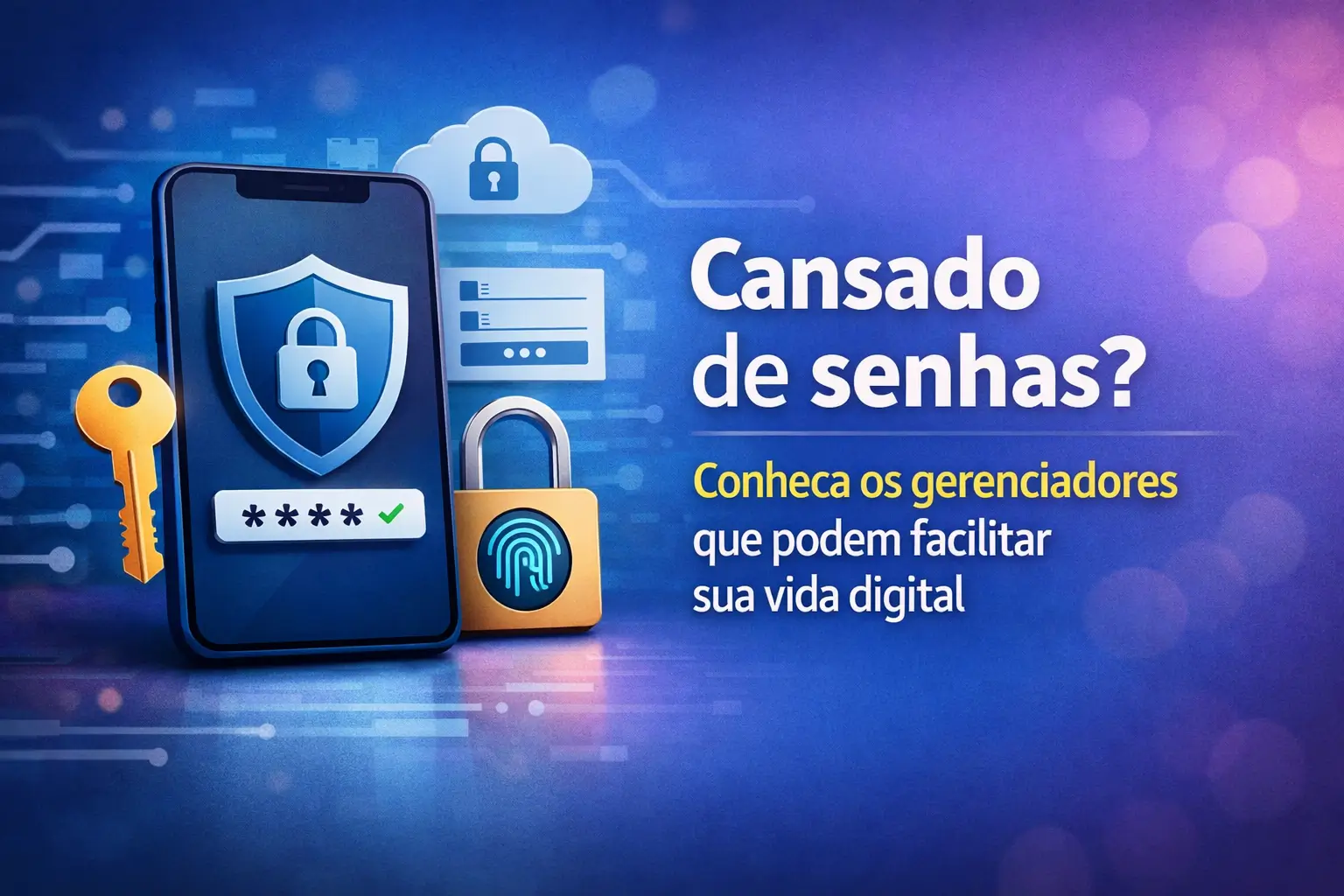
¿Estás cansado de crear una nueva contraseña para cada sitio? O peor aún, de usar la misma combinación en todas partes y tener miedo a las filtraciones.
Este dolor de cabeza tiene una solución administradores de contraseñas son herramientas que guardan todo para ti, de forma segura y práctica.
En esta guía completa comprenderás cómo funcionan y cómo elegir el ideal para proteger tu vida digital de una vez por todas.
¿Qué son y cómo funcionan los administradores de contraseñas?
Piense en un administrador de contraseñas como una bóveda digital súper segura. En su interior, almacena todos sus inicios de sesión y contraseñas para sitios web y aplicaciones.
Para abrir esta caja fuerte, sólo necesitas una clave: la contraseña “maestra”. Esta será la única contraseña que realmente necesitarás decorar.
Una vez que lo creas, la aplicación se encarga del resto. No sólo almacena tus credenciales, sino que también ofrece otras funciones esenciales.
- Generador de contraseñas sólido: Crea combinaciones complejas con letras, números y símbolos, casi imposibles de adivinar.
- Relleno automático: Inserta tu inicio de sesión y contraseña en los campos correctos, ahorrándote tiempo y evitando errores tipográficos.
- Sincronizare: Mantiene sus contraseñas actualizadas y accesibles en su teléfono, computadora y tableta, todo al mismo tiempo.
- Almacenamiento adicional: Muchos le permiten almacenar de forma segura datos de tarjetas de crédito, documentos y notas importantes.
¿por qué es más seguro utilizar un administrador?
En Brasil, los ciberataques son una realidad cotidiana. Las filtraciones de datos exponen a millones de personas a estafas y fraudes.
Usar contraseñas débiles o repetidas es como dejar la puerta abierta. Si un delincuente descubre una contraseña, intentará usarla en varios otros servicios.
Un gerente resuelve esto: le permite crear una contraseña única y segura para cada cuenta, sin el estrés de tener que recordarlas todas.
Esto aumenta drásticamente su seguridad en línea. Si un servicio es pirateado, sus otras cuentas permanecerán protegidas, ya que cada una tiene una clave diferente.
Cómo elegir el administrador de contraseñas adecuado para usted
La elección del administrador adecuado depende de tu día a día. Piensa en cómo utilizas Internet, especialmente en dispositivos móviles.
Aquí están los puntos más importantes a evaluar, pensando en la realidad brasileña y el uso en redes 4G, muchas veces inestables.
1. La seguridad primero
La seguridad es la piedra angular de cualquier buen administrador. Asegúrese de que ofrezca funciones esenciales para proteger sus datos.
- Cifrare puternică: Busque “cifrado AES-256”. Es el estándar más seguro del mercado, utilizado por bancos y gobiernos.
- Arquitectura“Ceroconocimiento”: Esto asegura que ni la empresa desde el administrador puedes ver tus contraseñas. Tus datos son sólo tuyos.
- Autenticación de dos factores (2FA): Una capa adicional de protección. Incluso si alguien descubre su contraseña maestra, no podrá iniciar sesión.
2. Facilidad de uso en el día a día
De nada sirve ser seguro si es complicado de usar. La herramienta necesita hacerte la vida más fácil, y no al revés.
- Interfaz sencilla: La aplicación debe ser intuitiva, con botones claros y fáciles de encontrar, especialmente en la pequeña pantalla del teléfono.
- Compatibilidad: Asegúrate de que funcione en todos tus dispositivos (Android, iPhone) y navegadores (Chrome, Firefox, Safari).
- Relleno automático efectivo: La función de completar contraseñas debe funcionar bien en la mayoría de los sitios web y aplicaciones que utiliza.
3. Recursos que marcan la diferencia
Además de los conceptos básicos, algunas funciones adicionales pueden resultar muy útiles.
- Monitoreo de fugas: Algunos servicios te avisan si alguna de tus contraseñas ha aparecido en alguna filtración de datos en internet.
- Compartir de forma segura: Le permite enviar una contraseña a un familiar o compañero de trabajo de forma cifrada y segura.
- Soporte de claves de acceso: Las” claves de acceso son el futuro del inicio de sesión sin contraseña. Apoyar esta tecnología es un gran diferenciador.
Administradores de contraseñas recomendados para comenzar
Hay varias opciones excelentes en el mercado, muchas de ellas con sólidas versiones gratuitas y soporte total para portugués.
1. Administrador de contraseñas de Google (gratis)
Esta es la herramienta nativa de Google, ya integrada con tu teléfono Android y navegador Chrome. Es la opción más sencilla para quienes ya utilizan estos servicios.
Ideal para: aquellos que buscan la máxima practicidad y ya viven en el ecosistema de Google (Gmail, Android, Chrome).
Para comenzar, simplemente active la sincronización en Chrome y déjela guardar sus contraseñas. En Android, la función ya está habilitada de forma predeterminada.
- Ábrelos Ajustes desde Android, toque “Google” y luego “Administrar su cuenta de Google”.
- Ir a la pestaña “Seguridad” y busque “administrador de contraseñas”.
- En Chrome, habilite las contraseñas de “Oferta para guardar” en la configuración del administrador.
Puedes ver todas tus contraseñas guardadas yendo al sitio web google.google.com.
2. Bitwarden (gratis y de código abierto)
Bitwarden es uno de los favoritos de la comunidad de seguridad. Su código es de código abierto, lo que significa que cualquier experto puede verificar su seguridad.
Ideal para: ¿quién quiere una seguridad transparente y un plan gratuito completo que le permita utilizar en tantos dispositivos como desee.
Su plan gratuito ya ofrece sincronización ilimitada entre dispositivos, algo que cobran muchos competidores.
Para comenzar, descargue la aplicación desde su tienda móvil o la extensión del navegador. ¡Crea tu cuenta, establece la contraseña maestra y listo!
3. NordPass (Seguridad y Simplicidad)
Desarrollado por la misma empresa que el famoso NordVPN, NordPass se centra en una experiencia de usuario sencilla con seguridad de vanguardia.
Ideal para: usuarios que valoran una interfaz limpia y funciones modernas como el monitoreo de fugas de datos.
Tiene una versión gratuita, pero está limitada a un dispositivo a la vez. Los planes pagos lanzan sincronización y otras herramientas avanzadas.
Consejo: Muchas de estas empresas, como NordPass, ofrecen garantía de devolución de dinero. Puedes probar la versión paga y si no te gusta, pide que te devuelvan tu dinero.
Otras opciones notables
Otros servicios son populares y pueden ser una buena opción según sus necesidades.
- 1Contraseña: Ideal para familias y empresas, con organización avanzada y funciones para compartir.
- Dashlane Conocido por su diseño intuitivo y por ofrecer almacenamiento ilimitado de contraseñas en la versión móvil gratuita.
- Claves de iCloud: Si solo utiliza productos Apple (iPhone, Mac), esta es la solución nativa, gratuita y perfectamente integrada.
LastPass alguna vez fue muy popular, pero los recientes incidentes de seguridad han sacudido la confianza de muchos usuarios.
Paso a paso: cómo empezar a utilizar hoy
Adoptar un administrador de contraseñas es más fácil de lo que parece. Siga estos pasos para organizar su seguridad digital.
- Elige a tu gerente: Comience con una sólida opción gratuita, como Bitwarden o Google Manager.
- Instalar la aplicación y extensión: Descarga la aplicación en tu teléfono móvil y si usas computadora instala la extensión en tu navegador.
- Crea tu contraseña maestra: Esa es la contraseña más importante. Crea algo largo, único y que puedas memorizar. Escríbelo en un papel y guárdelo.
- Habilite la autenticación de dos factores (2FA): Utilice una aplicación como Google Authenticator o biometría para proteger su bóveda.
- Importa tus contraseñas antiguas: La mayoría de los administradores le ayudan a extraer contraseñas que ya están guardadas en su navegador.
- Empieza a guardar los nuevos: Al crear una nueva cuenta, use el generador para crear una contraseña segura y deje que la aplicación la guarde.
- Actualizar contraseñas antiguas: Poco a poco, reemplace sus contraseñas repetidas y débiles con contraseñas nuevas y seguras generadas por la aplicación.
Alertas de seguridad: atención que aún necesitas tener
Incluso con un gerente, debes estar atento. Los delincuentes siempre están creando nuevas formas de aplicar estafas.
Advertencia: tu contraseña maestra es la clave de tu bóveda. Nunca, bajo ninguna circunstancia, compártelo con nadie ni escríbalo en sitios web sospechosos.
Tenga cuidado con las estafas de phishing. Estos son correos electrónicos o mensajes falsos que se hacen pasar por empresas para robar su contraseña maestra.
Mantenga su teléfono y sus aplicaciones actualizados. Las actualizaciones corrigen los agujeros de seguridad que pueden ser aprovechados por los piratas informáticos.
Un consejo extra para la vida cotidiana: habilite la verificación en dos pasos en su WhatsApp. Esto evita que los estafadores clonen su número.
Dónde encontrar ayuda y más información
Para asegurarse de descargar la herramienta adecuada y segura, utilice siempre las fuentes oficiales.
- Almaceni de aplicare: Descargar aplicaciones únicamente desde Tienda Google Play (para Android) o Tienda de aplicaciones Apple (para iPhone).
- Site oficiale: Para usar en su computadora, descargue extensiones directamente desde sitios web oficiales como bitwarden.com o nordpass.com.
- Canales de soporte: Si tiene preguntas, busque la sección de ayuda (FAQ) o soporte al consumidor en el sitio web oficial del administrador elegido.
Adoptar un administrador de contraseñas es un paso decisivo para tener más tranquilidad online. Elige el tuyo y empieza a organizar tu vida digital hoy.
Quizás te guste: