Anuncios
- Lector: La persona sólo puede ver el archivo. No puede cambiar ni eliminar nada.
- Comentarista: Puedes ver y agregar comentarios, pero no editas el contenido principal.
- Editor: Tiene control casi total. Puede editar, cambiar y compartir el archivo con otras personas.
Otra forma es generar un enlace compartible. Pero cuidado: al utilizar esta opción, define quién puede acceder al enlace. La opción “Cualquiera con el” enlace es pública.
Atención redoblada: Nunca comparta documentos confidenciales, como copias de RG y CPF, utilizando la “opción de enlace que cualquiera con el enlace pueda ver”.
Acceso sin conexión: tus archivos incluso sin Internet
¿Qué pasa si Internet se cae justo cuando necesitas ese importante documento? Google Drive tiene una solución para esto: acceso sin conexión.
Puedes etiquetar archivos específicos para que estén disponibles incluso cuando no hay conexión. Es una característica que salva vidas en viajes o lugares con mala señal.
În app mobil:
Encuentra el archivo que deseas, toca los tres puntos al lado de su nombre y selecciona la opción “Disponible sin conexión”.
La aplicación descargará una copia en su dispositivo. Cuando edite sin conexión, los cambios se sincronizarán tan pronto como regrese la conexión.
En computadora:
Para ello, es necesario utilizar el navegador Google Chrome o Microsoft Edge e instalar una extensión llamada “Documentos de Google sin conexión”.
Una vez instalado, vaya a Configuración de unidad (icono de engranaje) y marque la casilla “Sin conexión”. Sus últimos archivos estarán disponibles.
¿eliminado involuntariamente? Cómo recuperar archivos de la papelera de reciclaje
Sucede. Con prisa terminamos eliminando algo que no deberíamos. En Google Drive no se pierde nada de inmediato. Los archivos van a la Papelera de reciclaje.
En el menú de la izquierda, haga clic en “Trash”. Allí encontrará todo lo que se ha eliminado. Los archivos se almacenan allí por 30 de zile.
Para recuperar, simplemente haga clic derecho en el archivo y elija “Restaurar”. Volverá a la carpeta donde estaba antes de ser eliminado.
Después de 30 días, los archivos se eliminan permanentemente. En tales casos, la recuperación es más difícil, pero Google ofrece herramientas de soporte.
Alerta de seguridad: tenga cuidado con las estafas en Google Drive
Los delincuentes son creativos e incluso utilizan la confianza que tenemos en Google para aplicar estafas. Manténgase muy atento a las acciones y correos electrónicos sospechosos.
Un golpe común es el phishing compartiendo. El estafador comparte un documento con un nombre llamativo, como Premio “Suerte” o “Colección Urgente”.
La notificación llega a tu correo electrónico y parece legítima, porque proviene del sistema de Google. Pero el archivo contiene enlaces que roban tus datos. ¡Ten siempre cuidado!
- Nunca abras archivos compartidos por extraños. Si no sabes quién lo envió, ignóralo y elimínalo.
- Consulta correos electrónicos falsos. Mira la dirección del remitente. Los estafadores imitan el aspecto de Google, pero el correo electrónico no es el oficial.
- Denunciar abuso. Si recibe algo sospechoso, haga clic en “Ayuda” dentro de Drive y luego en “Informar abuso”. Ayudas a proteger a los demás.
Regula de aur: Google nunca le pedirá su contraseña por correo electrónico o dentro de un documento compartido. Si le piden su contraseña, es una estafa a la derecha.
Ahora que dominas Google Drive, el siguiente paso es ponerlo en práctica. Comience a organizar sus archivos importantes hoy.
- Mover archivos: Haga clic y arrastre un archivo a la carpeta deseada.
- Mark cu stare: ¿Tiene un archivo que siempre usa? Haga clic derecho en él y elija la estrella “Agregar a con”. Aparecerá en un acceso directo en el menú de la izquierda.
- Cambiar el color de las carpetas: Para identificar rápidamente carpetas importantes, haga clic derecho en ellas, vaya a “Cambiar COLOR” y elija la que prefiera.
Trabajar en equipo: cómo compartir archivos
Una de las mayores ventajas de Drive es la facilidad de compartir archivos con otras personas, ya sea por trabajo, estudios o asuntos personales.
Seleccione el archivo o carpeta que desea enviar. Haga clic derecho y elija la opción “Compartir”. Se abrirá una ventana.
Puedes escribir el correo electrónico de la persona directamente. Al hacer esto, es fundamental establecer el nivel de permiso que tendrá en el archivo.
- Lector: La persona sólo puede ver el archivo. No puede cambiar ni eliminar nada.
- Comentarista: Puedes ver y agregar comentarios, pero no editas el contenido principal.
- Editor: Tiene control casi total. Puede editar, cambiar y compartir el archivo con otras personas.
Otra forma es generar un enlace compartible. Pero cuidado: al utilizar esta opción, define quién puede acceder al enlace. La opción “Cualquiera con el” enlace es pública.
Atención redoblada: Nunca comparta documentos confidenciales, como copias de RG y CPF, utilizando la “opción de enlace que cualquiera con el enlace pueda ver”.
Acceso sin conexión: tus archivos incluso sin Internet
¿Qué pasa si Internet se cae justo cuando necesitas ese importante documento? Google Drive tiene una solución para esto: acceso sin conexión.
Puedes etiquetar archivos específicos para que estén disponibles incluso cuando no hay conexión. Es una característica que salva vidas en viajes o lugares con mala señal.
În app mobil:
Encuentra el archivo que deseas, toca los tres puntos al lado de su nombre y selecciona la opción “Disponible sin conexión”.
La aplicación descargará una copia en su dispositivo. Cuando edite sin conexión, los cambios se sincronizarán tan pronto como regrese la conexión.
En computadora:
Para ello, es necesario utilizar el navegador Google Chrome o Microsoft Edge e instalar una extensión llamada “Documentos de Google sin conexión”.
Una vez instalado, vaya a Configuración de unidad (icono de engranaje) y marque la casilla “Sin conexión”. Sus últimos archivos estarán disponibles.
¿eliminado involuntariamente? Cómo recuperar archivos de la papelera de reciclaje
Sucede. Con prisa terminamos eliminando algo que no deberíamos. En Google Drive no se pierde nada de inmediato. Los archivos van a la Papelera de reciclaje.
En el menú de la izquierda, haga clic en “Trash”. Allí encontrará todo lo que se ha eliminado. Los archivos se almacenan allí por 30 de zile.
Para recuperar, simplemente haga clic derecho en el archivo y elija “Restaurar”. Volverá a la carpeta donde estaba antes de ser eliminado.
Después de 30 días, los archivos se eliminan permanentemente. En tales casos, la recuperación es más difícil, pero Google ofrece herramientas de soporte.
Alerta de seguridad: tenga cuidado con las estafas en Google Drive
Los delincuentes son creativos e incluso utilizan la confianza que tenemos en Google para aplicar estafas. Manténgase muy atento a las acciones y correos electrónicos sospechosos.
Un golpe común es el phishing compartiendo. El estafador comparte un documento con un nombre llamativo, como Premio “Suerte” o “Colección Urgente”.
La notificación llega a tu correo electrónico y parece legítima, porque proviene del sistema de Google. Pero el archivo contiene enlaces que roban tus datos. ¡Ten siempre cuidado!
- Nunca abras archivos compartidos por extraños. Si no sabes quién lo envió, ignóralo y elimínalo.
- Consulta correos electrónicos falsos. Mira la dirección del remitente. Los estafadores imitan el aspecto de Google, pero el correo electrónico no es el oficial.
- Denunciar abuso. Si recibe algo sospechoso, haga clic en “Ayuda” dentro de Drive y luego en “Informar abuso”. Ayudas a proteger a los demás.
Regula de aur: Google nunca le pedirá su contraseña por correo electrónico o dentro de un documento compartido. Si le piden su contraseña, es una estafa a la derecha.
Ahora que dominas Google Drive, el siguiente paso es ponerlo en práctica. Comience a organizar sus archivos importantes hoy.
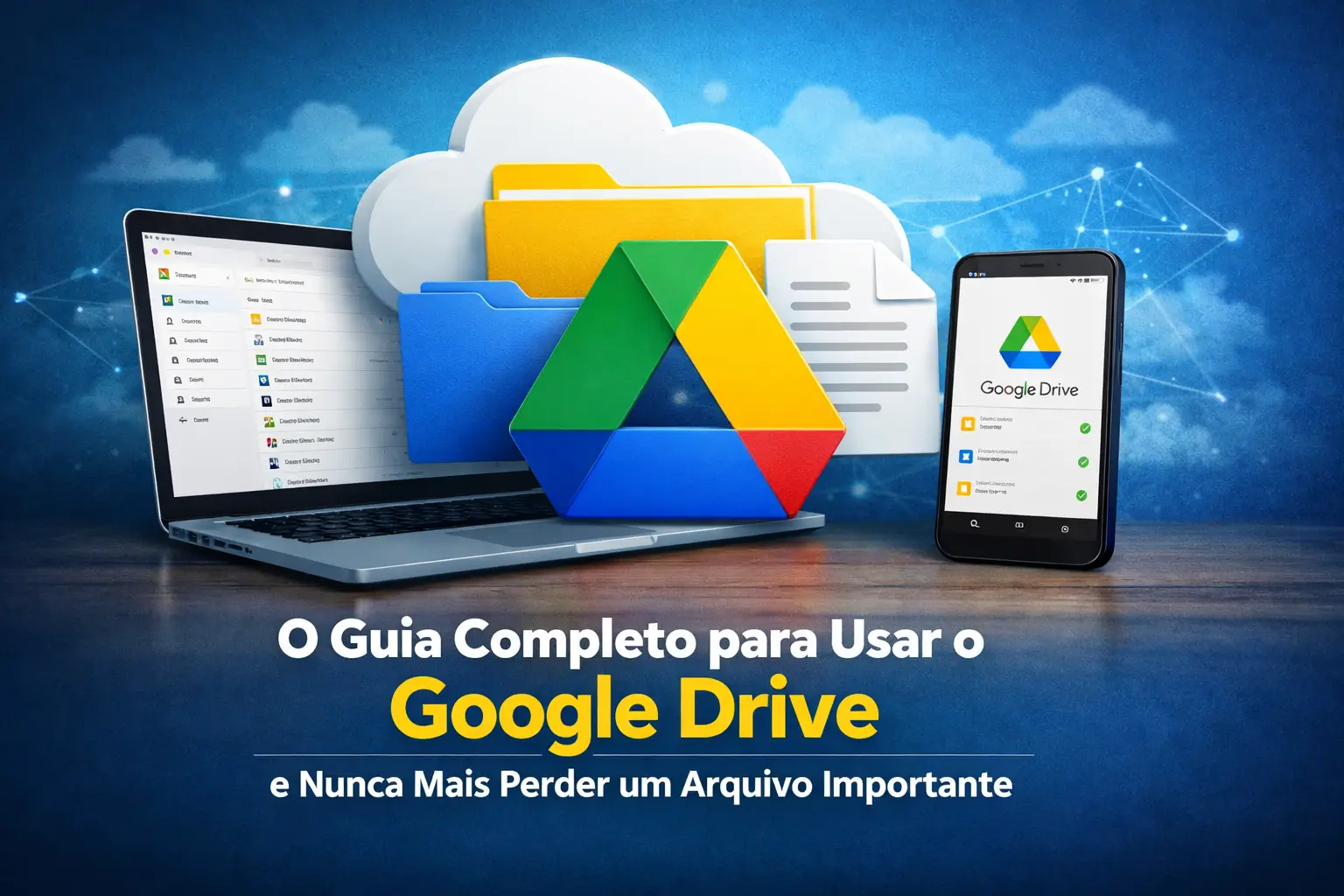
Perder un archivo importante en su teléfono o computadora es una pesadilla. Afortunadamente, usando el Google Drive es la solución no volver a pasar por eso nunca más.
Funciona como una caja fuerte digital segura para tus fotos, documentos y vídeos. Todo está seguro en Internet, lejos de accidentes.
Esta guía completa te enseñará, paso a paso, a dominar la herramienta. Aprenderás a almacenar, organizar y acceder a todo desde cualquier lugar.
¿Qué es Google Drive y por qué es esencial?
Piense en Google Drive como una memoria USB infinita e inteligente. Almacena sus archivos en el “nuvem”, que son servidores de Google súper seguros.
Esto significa que si su teléfono se rompe o su computadora falla, sus archivos permanecen intactos.
Cualquiera que tenga una cuenta de Google, es decir, un correo electrónico de Gmail, ya tiene acceso gratuito a Drive. Es un beneficio que muchos ni siquiera saben que tienen.
Además de guardar, te permite crear y editar documentos, hojas de cálculo y presentaciones. Y lo mejor: puedes hacerlo junto con otras personas al mismo tiempo.
Cómo empezar con Google Drive ahora mismo
El primer paso es muy sencillo y probablemente ya tengas todo lo que necesitas. El acceso se puede realizar de dos formas principales.
- Por computadora: Abra su navegador web (como Chrome o Edge) y escriba drive.google.com. Inicie sesión con su correo electrónico y contraseña de Gmail.
- Por móvil o tablet: Descarga la aplicación “Google Drive” desde tu tienda, ya sea Google Play Store (Android) o App Store (iOS).
Después de iniciar sesión, verás la pantalla de inicio. Aquí es donde ocurre la magia. Todos tus archivos estarán organizados en este espacio.
Paso a paso: cómo guardar tus archivos en la nube
Cargar sus archivos en Drive es lo que llamamos “carga”. El proceso es rápido e intuitivo en cualquier dispositivo.
En el ordenador, utilizando el navegador:
- Haga clic en el botón de color “+ Nuevo”, que está en la esquina superior izquierda de la pantalla.
- Elija entre “Cargar de” archivo (para un solo elemento) o “Cargar de” carpeta (para enviar una carpeta completa a la vez).
- Seleccione los archivos en su computadora y confirme. Comenzarán a enviarse inmediatamente.
Un consejo dorado: también puedes simplemente arrastrar un archivo o carpeta desde tu computadora y colocarlo directamente en la ventana de Google Drive. ¡Lo hace mucho más fácil!
Por la aplicación móvil:
- Abra la aplicación Google Drive.
- Toca el botón de color con el signo de “+”, generalmente ubicado en la esquina inferior derecha.
- Seleccione la opción “Cargar Fazer”.
- Elige las fotos, vídeos o documentos que están en la memoria de tu teléfono móvil.
Alertă importantă: Al cargar desde tu teléfono móvil, prefiere estar conectado a una red Wi-Fi. El uso de datos móviles (4G/5G) puede consumir gran parte de su plan.
Organizar la casa: cómo organizar tus archivos
Guardar archivos es sólo el comienzo. La verdadera tranquilidad surge de saber exactamente dónde está todo. La organización es tu mayor aliado.
Al igual que en tu computadora, la mejor manera de organizarlo es mediante el uso de carpetas. Puedes crear carpetas para “Trabajo”, “Documentos Personales”, “Fotos de la” Familia, etc.
Para crear una carpeta, haga clic “+ Nuevo” y luego en la carpeta “Nuevo”. Dale un nombre claro y objetivo.
A continuación se ofrecen otros consejos prácticos para mantener todo en orden:
- Mover archivos: Haga clic y arrastre un archivo a la carpeta deseada.
- Mark cu stare: ¿Tiene un archivo que siempre usa? Haga clic derecho en él y elija la estrella “Agregar a con”. Aparecerá en un acceso directo en el menú de la izquierda.
- Cambiar el color de las carpetas: Para identificar rápidamente carpetas importantes, haga clic derecho en ellas, vaya a “Cambiar COLOR” y elija la que prefiera.
Trabajar en equipo: cómo compartir archivos
Una de las mayores ventajas de Drive es la facilidad de compartir archivos con otras personas, ya sea por trabajo, estudios o asuntos personales.
Seleccione el archivo o carpeta que desea enviar. Haga clic derecho y elija la opción “Compartir”. Se abrirá una ventana.
Puedes escribir el correo electrónico de la persona directamente. Al hacer esto, es fundamental establecer el nivel de permiso que tendrá en el archivo.
- Lector: La persona sólo puede ver el archivo. No puede cambiar ni eliminar nada.
- Comentarista: Puedes ver y agregar comentarios, pero no editas el contenido principal.
- Editor: Tiene control casi total. Puede editar, cambiar y compartir el archivo con otras personas.
Otra forma es generar un enlace compartible. Pero cuidado: al utilizar esta opción, define quién puede acceder al enlace. La opción “Cualquiera con el” enlace es pública.
Atención redoblada: Nunca comparta documentos confidenciales, como copias de RG y CPF, utilizando la “opción de enlace que cualquiera con el enlace pueda ver”.
Acceso sin conexión: tus archivos incluso sin Internet
¿Qué pasa si Internet se cae justo cuando necesitas ese importante documento? Google Drive tiene una solución para esto: acceso sin conexión.
Puedes etiquetar archivos específicos para que estén disponibles incluso cuando no hay conexión. Es una característica que salva vidas en viajes o lugares con mala señal.
În app mobil:
Encuentra el archivo que deseas, toca los tres puntos al lado de su nombre y selecciona la opción “Disponible sin conexión”.
La aplicación descargará una copia en su dispositivo. Cuando edite sin conexión, los cambios se sincronizarán tan pronto como regrese la conexión.
En computadora:
Para ello, es necesario utilizar el navegador Google Chrome o Microsoft Edge e instalar una extensión llamada “Documentos de Google sin conexión”.
Una vez instalado, vaya a Configuración de unidad (icono de engranaje) y marque la casilla “Sin conexión”. Sus últimos archivos estarán disponibles.
¿eliminado involuntariamente? Cómo recuperar archivos de la papelera de reciclaje
Sucede. Con prisa terminamos eliminando algo que no deberíamos. En Google Drive no se pierde nada de inmediato. Los archivos van a la Papelera de reciclaje.
En el menú de la izquierda, haga clic en “Trash”. Allí encontrará todo lo que se ha eliminado. Los archivos se almacenan allí por 30 de zile.
Para recuperar, simplemente haga clic derecho en el archivo y elija “Restaurar”. Volverá a la carpeta donde estaba antes de ser eliminado.
Después de 30 días, los archivos se eliminan permanentemente. En tales casos, la recuperación es más difícil, pero Google ofrece herramientas de soporte.
Alerta de seguridad: tenga cuidado con las estafas en Google Drive
Los delincuentes son creativos e incluso utilizan la confianza que tenemos en Google para aplicar estafas. Manténgase muy atento a las acciones y correos electrónicos sospechosos.
Un golpe común es el phishing compartiendo. El estafador comparte un documento con un nombre llamativo, como Premio “Suerte” o “Colección Urgente”.
La notificación llega a tu correo electrónico y parece legítima, porque proviene del sistema de Google. Pero el archivo contiene enlaces que roban tus datos. ¡Ten siempre cuidado!
- Nunca abras archivos compartidos por extraños. Si no sabes quién lo envió, ignóralo y elimínalo.
- Consulta correos electrónicos falsos. Mira la dirección del remitente. Los estafadores imitan el aspecto de Google, pero el correo electrónico no es el oficial.
- Denunciar abuso. Si recibe algo sospechoso, haga clic en “Ayuda” dentro de Drive y luego en “Informar abuso”. Ayudas a proteger a los demás.
Regula de aur: Google nunca le pedirá su contraseña por correo electrónico o dentro de un documento compartido. Si le piden su contraseña, es una estafa a la derecha.
Ahora que dominas Google Drive, el siguiente paso es ponerlo en práctica. Comience a organizar sus archivos importantes hoy.
Quizás te guste: