Anuncios
- Descargar desde Play Store: Busque el nombre del iniciador elegido (por ejemplo: “Niagara Launcher”) e instálelo como cualquier otra aplicación.
- Abre la aplicación: Al abrir por primera vez, el iniciador realizará una configuración inicial rápida.
- Establecido como predeterminado: Android te preguntará qué pantalla de inicio quieres utilizar. Seleccione el nuevo iniciador y elija la opción “Siempre”.
- Gata! Explorați și ajustați: Ahora, sumérgete en la configuración del nuevo iniciador para ajustar colores, íconos, gestos y todo lo demás.
Si el sistema no pregunta qué lanzador utilizar, la ruta es manual: vaya a “” configuración > “” aplicaciones > “Aplicaciones estándar” > “Inicio de la aplicación”.
Turbina el look con iconos y widgets avanzados
Con un iniciador instalado, se abre un nuevo mundo de personalización. Ahora puedes utilizar aplicaciones y paquetes de iconos de widgets avanzados.
Paquetes de iconos (Paquetes de iconos) cambian el aspecto de todas tus aplicaciones, haciéndolas más cohesivas y elegantes. Hay miles de estilos en Play Store.
Para aplicarlos, simplemente ingrese la configuración de su iniciador y busque la opción “Apariencia” o “Paquete de iconos”. Es un proceso de dos clics.
Para widgets, aplicaciones como KWGT (creador de widgets personalizado) son el siguiente nivel. Te permiten crear tus propios widgets desde cero.
O Widgetsmith, famoso en iPhone, también llegó a Android. Facilita la creación de widgets estéticos con fotos, relojes y cuentas atrás.
Estas herramientas le brindan total libertad para crear una pantalla de inicio que sea funcional y al mismo tiempo una verdadera obra de arte digital.
Alerta de seguridad: personaliza sin caer en robos
Personalizar es genial, pero la seguridad siempre es lo primero. Una aplicación maliciosa puede robar tus datos y causar mucho dolor de cabeza.
Siga estos consejos esenciales para asegurarse de que su personalización sea 100% segura y sin complicaciones.
- Utilice únicamente Google Play Store: Descargue lanzadores, íconos y widgets solo desde la tienda oficial de Android. Evite archivos APK de sitios web desconocidos.
- Verificar permisos: Antes de instalar, vea lo que pide la aplicación. Una aplicación de fondo de pantalla no necesita acceso a sus contactos, por ejemplo.
- Confía en Google Play Protect: Es la protección nativa de Android. Escanea las aplicaciones en busca de comportamientos sospechosos para protegerte.
- Tenga cuidado con las aplicaciones “milagrosos”: Si una aplicación promete algo demasiado bueno para ser verdad, como limpiar la memoria o acelerar el teléfono, tenga cuidado.
Al dar permiso a una aplicación, le estás confiando tus datos. Piénselo detenidamente antes de hacer clic en “aceptar” sin leer lo que se solicita.
Consejos para teléfonos viejos o menos potentes
No necesita un teléfono de primera línea para tener una experiencia personalizada. Muchos lanzadores están diseñados para funcionar bien en dispositivos más modestos.
Si su teléfono inteligente falla o tiene poca memoria, elegir el iniciador adecuado es aún más importante. Escapa de las aplicaciones pesadas y llenas de efectos.
Opte por lanzadores conocidos por su ligereza y velocidad. Incluso pueden dejar su teléfono viejo más rápido que el sistema original de fábrica.
Recomandare: O Lanzador de Niágara y el Lanzador Lanzador son excelentes opciones. Consumen pocos recursos y son muy fluidos.
Evite el uso de demasiados widgets animados o fondos de pantalla de vídeo. Estas funciones consumen más batería y pueden ralentizar el sistema en los teléfonos móviles básicos.
La personalización inteligente mejora el uso incluso en dispositivos con hardware limitado. La clave es elegir las herramientas adecuadas para su dispositivo.
Ahora tienes toda la información para empezar. Explora las opciones, prueba sin miedo y crea una pantalla de inicio que sea tu cara.
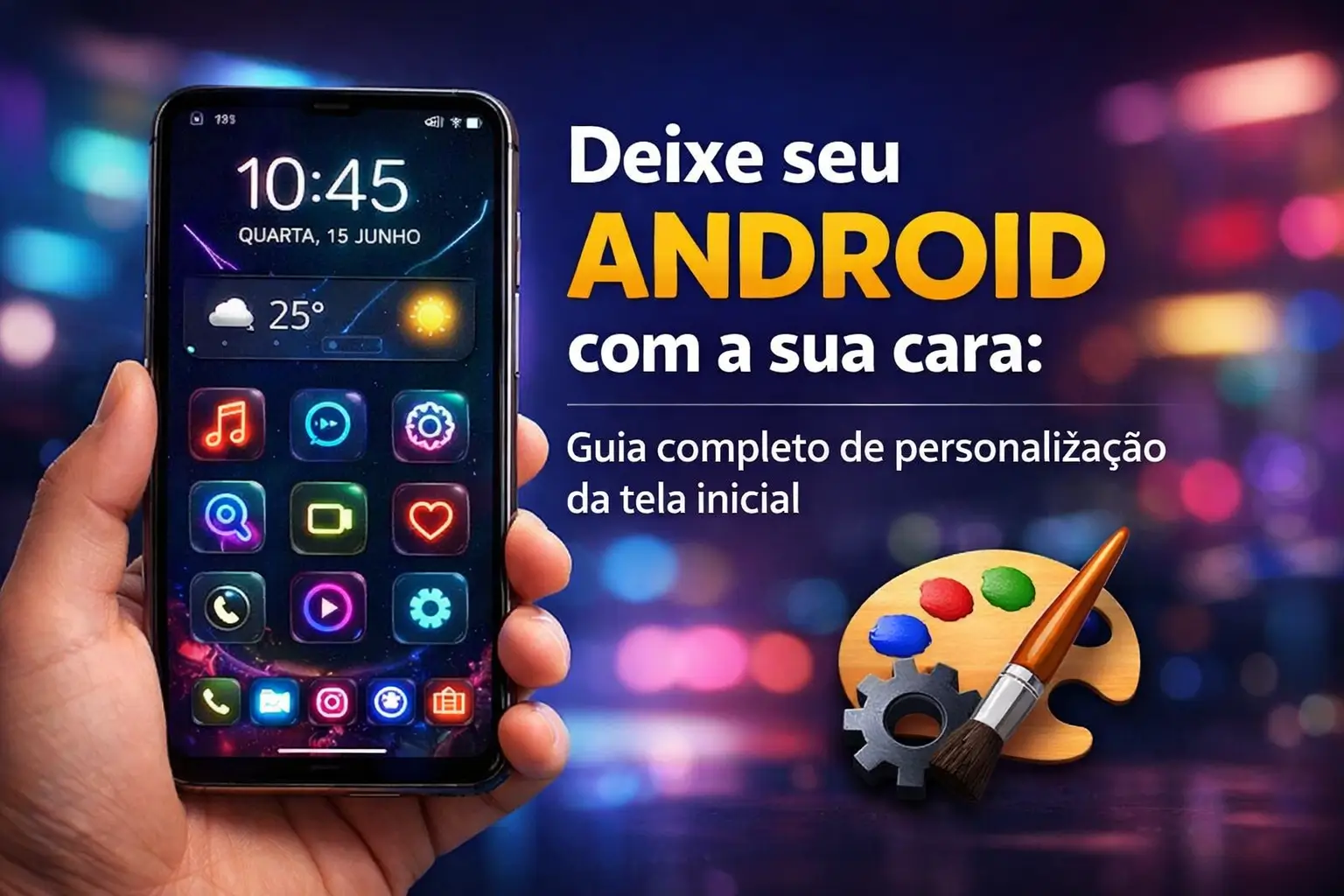
Tu teléfono Android no tiene por qué ser el mismo que todos los demás. Dejar la pantalla de inicio con la cara es más fácil y rápido de lo que crees.
Personalizar tu dispositivo mejora el uso diario. Ahorras tiempo y haces que todo sea más práctico, con las apps y la información que más te importan.
Esta guía completa te muestra el camino. Te enseñaremos cómo transformar tu Android, desde simples ajustes hasta los cambios más radicales, de forma segura.
¿Por qué personalizar tu Android?
La pantalla de inicio es la puerta de entrada a tu teléfono. Es lo primero que ves. Organizarlo a tu manera transforma la experiencia de uso diario.
Una buena personalización pone tus aplicaciones más utilizadas al alcance de un grifo. Esto le ahorra tiempo y reduce el desorden digital en su rutina.
Además de practicidad, la personalización deja al dispositivo con una apariencia que refleja tu personalidad. Es como decorar tu hogar, pero en el mundo digital.
Lo básico: herramientas que ya vienen en dispositivos móviles
No necesita descargar nada para comenzar. El sistema Android ya ofrece excelentes herramientas para darle una nueva cara a su teléfono inteligente.
Cambiar el fondo de pantalla, por ejemplo, es el primer paso. Es el cambio más simple y eso causa el mayor impacto visual inmediato en su pantalla.
- Schimbați paperul de valoare: Mantenga presionado un espacio vacío en la pantalla. Elija “Fondo de pantalla y” estilo y use una foto suya o una imagen del sistema.
- Agregar widgets: En el mismo menú, seleccione “Widgets”. Son atajos inteligentes que muestran información de la aplicación directamente en la pantalla.
- Organizar iconos: Cree carpetas para agrupar aplicaciones por tipo, como “Redes Social” o “Bancos”. Esto borra la pantalla y facilita encontrar lo que necesita.
Si tienes el Android 14 o superior, las opciones son aún mayores. Es posible personalizar los atajos y el reloj de la pantalla de bloqueo.
Tip rapid: En Android 14, la inteligencia artificial ajusta la pantalla de bloqueo. Si el pronóstico del tiempo cambia, el widget del tiempo puede ganar prominencia.
Widgets: tus aplicaciones en la pantalla de inicio
Los widgets son como ventanas para tus aplicaciones. Muestran información importante sin que tengas que abrir la aplicación completa.
Piense en el widget meteorológico, que muestra la temperatura actual. O el widget de calendario, que muestra sus próximas citas.
Los últimos Androides, con el sistema Material usted, haz que todo sea más hermoso. Los widgets adaptan sus colores automáticamente según tu fondo de pantalla.
Algunos widgets son imprescindibles para el día a día. Hemos separado algunos que pueden hacerte la vida mucho más fácil:
- De un vistazo (Google): Muestra fecha, clima, eventos, vuelos e incluso tráfico. Suele venir instalado y es de gran utilidad.
- Calendario de Google: Perfecto para ver tu agenda de un vistazo, sin tener que abrir el calendario en todo momento.
- Spotify: Controla tu música, podcasts y listas de reproducción directamente desde la pantalla de inicio. Hace que sea mucho más fácil pausar o cambiar de pista.
Para agregar, la ruta es siempre la misma: toca y mantén presionado un espacio vacío en la pantalla, elige “Widgets” y arrastra el deseado al lugar que prefieras.
Un paso más: ¿qué son los lanzadores?
Si las opciones nativas no son suficientes, es hora de conocer los lanzadores. Son aplicaciones que reemplazan completamente tu pantalla de inicio.
Imagínese cambiar la “recepción” de su teléfono. Un iniciador lo cambia todo: la disposición de los iconos, las animaciones, las transiciones entre pantallas e incluso los gestos.
Con un iniciador, el nivel de personalización es total. Puedes cambiar el tamaño de los íconos, la cantidad de aplicaciones por fila y más.
Ofrecen un control que el sistema Android estándar no permite. Es la herramienta definitiva para quienes quieren un móvil verdaderamente único.
Guía de lanzadores: encuentra tu estilo ideal
Google Play Store está lleno de opciones de iniciadores. Cada uno atiende a un perfil diferente. Hemos enumerado los más populares y confiables de 2026.
No hay mejor”“, sino el que se adapta a tu uso. Algunos se centran en la simplicidad, otros en la productividad o en imágenes locas.
| Lanzador | Ideal para quienes lo buscan |
|---|---|
| Lanzador de Niágara | Simplicidad y uso con una mano. Es ligero y moderno. |
| Lanzador Lanzador | Android Visual “puro”, pero con más personalización. |
| Lanzador inteligente 6 | Organización automática de aplicaciones y velocidad. |
| Lanzador de Microsoft | Integración con servicios de Microsoft como correo electrónico y tareas. |
| Lanzadores minimalistas | Reducir las distracciones y la adicción al celular. |
Para aquellos que quieran escapar de la igualdad, existen lanzadores temáticos. Pueden imitar la interfaz de una computadora o tener un aspecto futurista de ciencia ficción.
¿y Nova Launcher? Sigue siendo un clásico muy poderoso. Sin embargo, la versión gratuita puede tener anuncios y el equipo original ya no está en el proyecto.
Cómo instalar un Lanzador paso a paso
Instalar un nuevo iniciador es muy sencillo y totalmente reversible. Si no te gusta, simplemente desinstala. Aquí te explicamos cómo hacerlo en unos minutos.
- Descargar desde Play Store: Busque el nombre del iniciador elegido (por ejemplo: “Niagara Launcher”) e instálelo como cualquier otra aplicación.
- Abre la aplicación: Al abrir por primera vez, el iniciador realizará una configuración inicial rápida.
- Establecido como predeterminado: Android te preguntará qué pantalla de inicio quieres utilizar. Seleccione el nuevo iniciador y elija la opción “Siempre”.
- Gata! Explorați și ajustați: Ahora, sumérgete en la configuración del nuevo iniciador para ajustar colores, íconos, gestos y todo lo demás.
Si el sistema no pregunta qué lanzador utilizar, la ruta es manual: vaya a “” configuración > “” aplicaciones > “Aplicaciones estándar” > “Inicio de la aplicación”.
Turbina el look con iconos y widgets avanzados
Con un iniciador instalado, se abre un nuevo mundo de personalización. Ahora puedes utilizar aplicaciones y paquetes de iconos de widgets avanzados.
Paquetes de iconos (Paquetes de iconos) cambian el aspecto de todas tus aplicaciones, haciéndolas más cohesivas y elegantes. Hay miles de estilos en Play Store.
Para aplicarlos, simplemente ingrese la configuración de su iniciador y busque la opción “Apariencia” o “Paquete de iconos”. Es un proceso de dos clics.
Para widgets, aplicaciones como KWGT (creador de widgets personalizado) son el siguiente nivel. Te permiten crear tus propios widgets desde cero.
O Widgetsmith, famoso en iPhone, también llegó a Android. Facilita la creación de widgets estéticos con fotos, relojes y cuentas atrás.
Estas herramientas le brindan total libertad para crear una pantalla de inicio que sea funcional y al mismo tiempo una verdadera obra de arte digital.
Alerta de seguridad: personaliza sin caer en robos
Personalizar es genial, pero la seguridad siempre es lo primero. Una aplicación maliciosa puede robar tus datos y causar mucho dolor de cabeza.
Siga estos consejos esenciales para asegurarse de que su personalización sea 100% segura y sin complicaciones.
- Utilice únicamente Google Play Store: Descargue lanzadores, íconos y widgets solo desde la tienda oficial de Android. Evite archivos APK de sitios web desconocidos.
- Verificar permisos: Antes de instalar, vea lo que pide la aplicación. Una aplicación de fondo de pantalla no necesita acceso a sus contactos, por ejemplo.
- Confía en Google Play Protect: Es la protección nativa de Android. Escanea las aplicaciones en busca de comportamientos sospechosos para protegerte.
- Tenga cuidado con las aplicaciones “milagrosos”: Si una aplicación promete algo demasiado bueno para ser verdad, como limpiar la memoria o acelerar el teléfono, tenga cuidado.
Al dar permiso a una aplicación, le estás confiando tus datos. Piénselo detenidamente antes de hacer clic en “aceptar” sin leer lo que se solicita.
Consejos para teléfonos viejos o menos potentes
No necesita un teléfono de primera línea para tener una experiencia personalizada. Muchos lanzadores están diseñados para funcionar bien en dispositivos más modestos.
Si su teléfono inteligente falla o tiene poca memoria, elegir el iniciador adecuado es aún más importante. Escapa de las aplicaciones pesadas y llenas de efectos.
Opte por lanzadores conocidos por su ligereza y velocidad. Incluso pueden dejar su teléfono viejo más rápido que el sistema original de fábrica.
Recomandare: O Lanzador de Niágara y el Lanzador Lanzador son excelentes opciones. Consumen pocos recursos y son muy fluidos.
Evite el uso de demasiados widgets animados o fondos de pantalla de vídeo. Estas funciones consumen más batería y pueden ralentizar el sistema en los teléfonos móviles básicos.
La personalización inteligente mejora el uso incluso en dispositivos con hardware limitado. La clave es elegir las herramientas adecuadas para su dispositivo.
Ahora tienes toda la información para empezar. Explora las opciones, prueba sin miedo y crea una pantalla de inicio que sea tu cara.
Quizás te guste: