Anuncios
Libere espacio de almacenamiento a través de WhatsApp se vuelve cada vez más necesario con el uso constante de la aplicación para enviar fotos, vídeos, audios y documentos.
Afortunadamente, la aplicación ofrece herramientas internas eso le permite organizar y eliminar archivos innecesarios, lo que ayuda a liberar espacio en el dispositivo sin necesidad de instalar aplicaciones adicionales. A continuación hemos preparado un paso a paso ¡simple y eficiente cómo hacerlo! ¡Escríbelo!
1. Acceda a la configuración de almacenamiento de WhatsApp para liberar espacio
La primera acción es abrir la configuración de la aplicación en el teléfono.
Abre WhatsApp y ve a Ajustes > Almacenamiento y datos > Administrar almacenamiento.
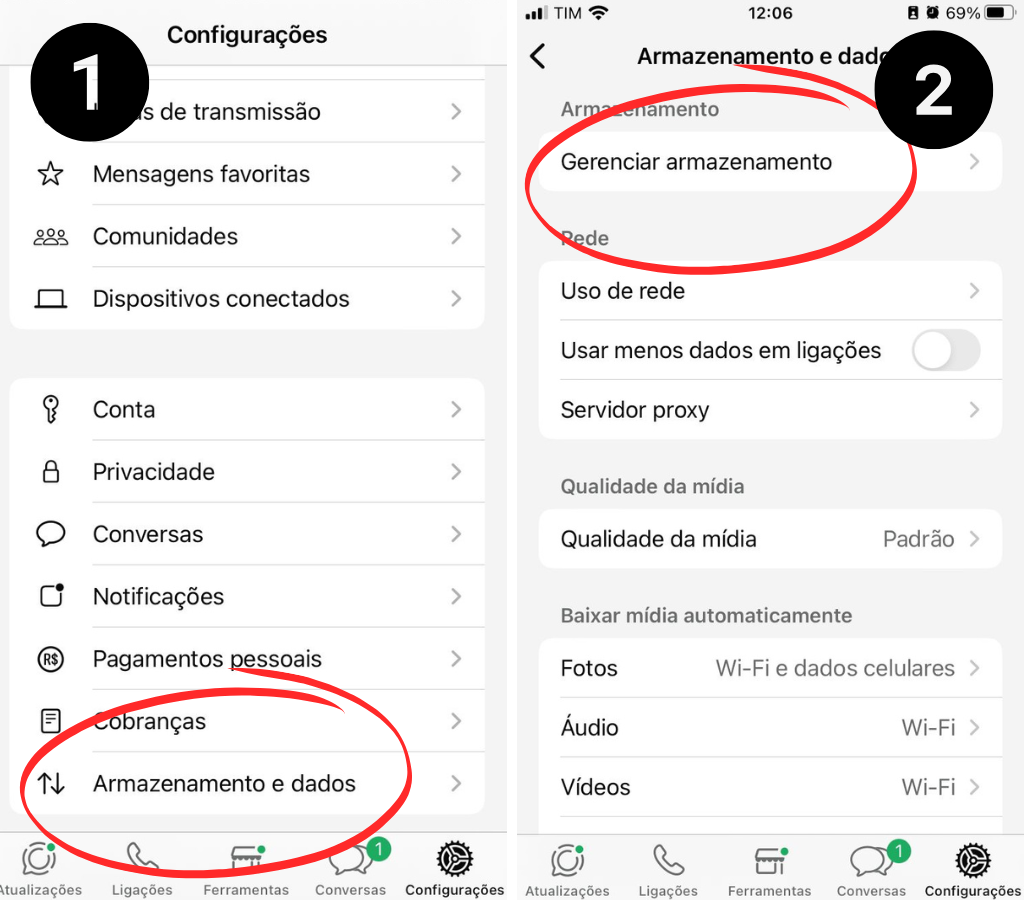
En esta pantalla, la aplicación mostrará cuánto espacio consume WhatsApp y presentará opciones para administrar los archivos almacenados.
2. Elimine archivos grandes y medios innecesarios
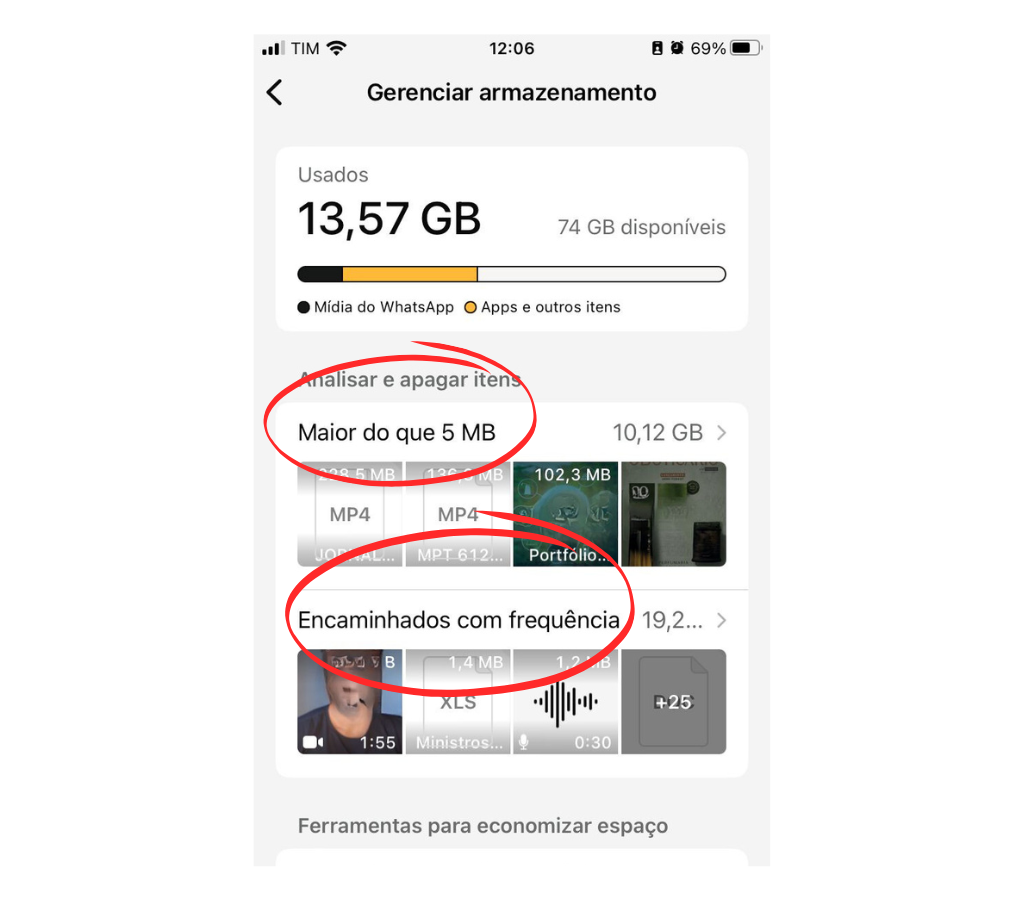
WhatsApp organiza automáticamente los medios categorías, cómo “caminó con” frecuencia o “Archivos superiores a 5 MB”.
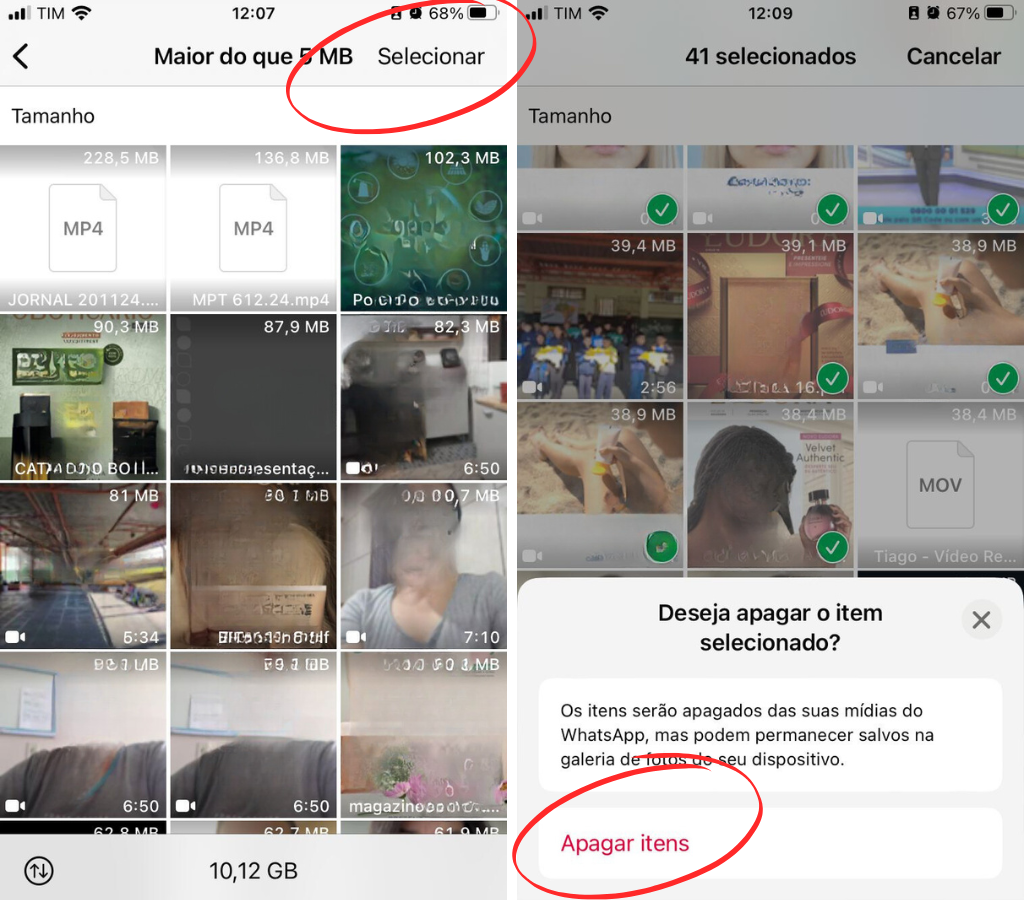
Así es accede a cada categoría y seleccione los archivos que desea eliminar. Para ahorrar más espacio, puedes priorice videos, fotos y audios grandes o antiguos que ya no son de utilidad.
Después de seleccionar los elementos, haga clic en el bote de basura y confirmar la eliminación.
3. Organizar los medios por fecha o tamaño
Úsalos opciones de filtro para ordenar los archivos por orden de tamaño o fecha de envío, si lo prefieres.
Esta función ayuda a identificar rápidamente los archivos más grandes o más antiguos, lo que facilita la eliminación de medios acumulados innecesarios.
4. Almacenamiento limpio por conversación o grupo
Na pantalla de gestiónwhatsapp también te permite ver el consumo de espacio por conversación o grupo.
Haga clic en el nombre de un contacto o agrupar para acceder a todos los medios intercambiados en esa conversación.
Puede seleccionar manualmente los archivos para eliminarlos o utilizar la opción “Selecciona todo” para borrar completamente elementos de una conversación específica.
5. Configure la descarga automática de medios para garantizar espacio de almacenamiento en WhatsApp
Finalmente, vale la pena configurar la descarga automática para evitar que WhatsApp vuelva a ocupar demasiado espacio rápidamente.
Para esto, continúa Ajustes > Almacenamiento y datos > Descarga automática de medios.
Desmarque las opciones para evitar que fotos, videos, audios o documentos se descarguen automáticamente cuando utilice datos móviles, Wi-Fi o de roaming.
¿Fue útil este artículo para ti? ¡Considera dejar un comentario!
Quizás te guste: